
このガイドでは、Visual Studio Code(VSCode)でPythonプログラミングを始めるための初期設定を、当社の研修に参加する初心者の方にもわかりやすく説明します。
1. 必要なソフトウェアのインストール
1.1 Pythonのインストール
- Python公式サイトにアクセス
- ブラウザで
https://www.python.org/を開きます
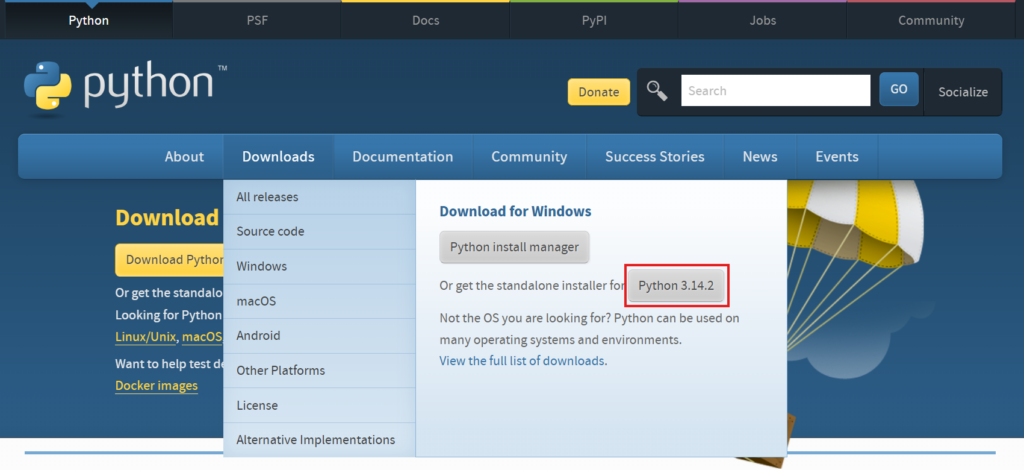
- Downloadボタンをクリック
- メニューの「Downloads」ボタンをクリックします
- 「Python 3.x.x」ボタンをクリックします。
- インストーラーをダウンロード
- ダウンロードが完了するまで待ちます
- インストーラーを実行
- ダウンロードしたファイルをダブルクリックします
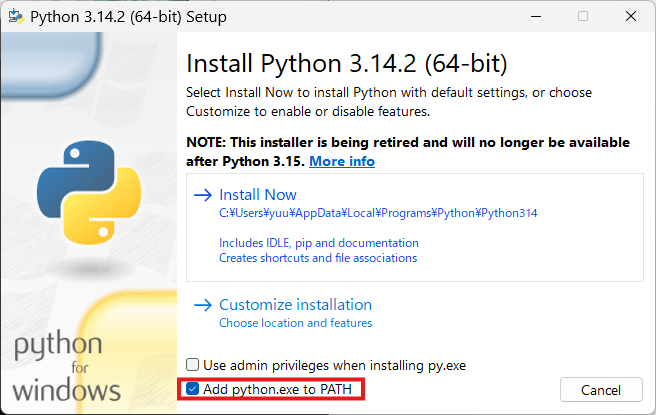
- 重要: 「Add Python to PATH」にチェックを入れます
- インストール実行
- 「Install Now」をクリックします
- インストール完了まで待ちます
- インストール確認
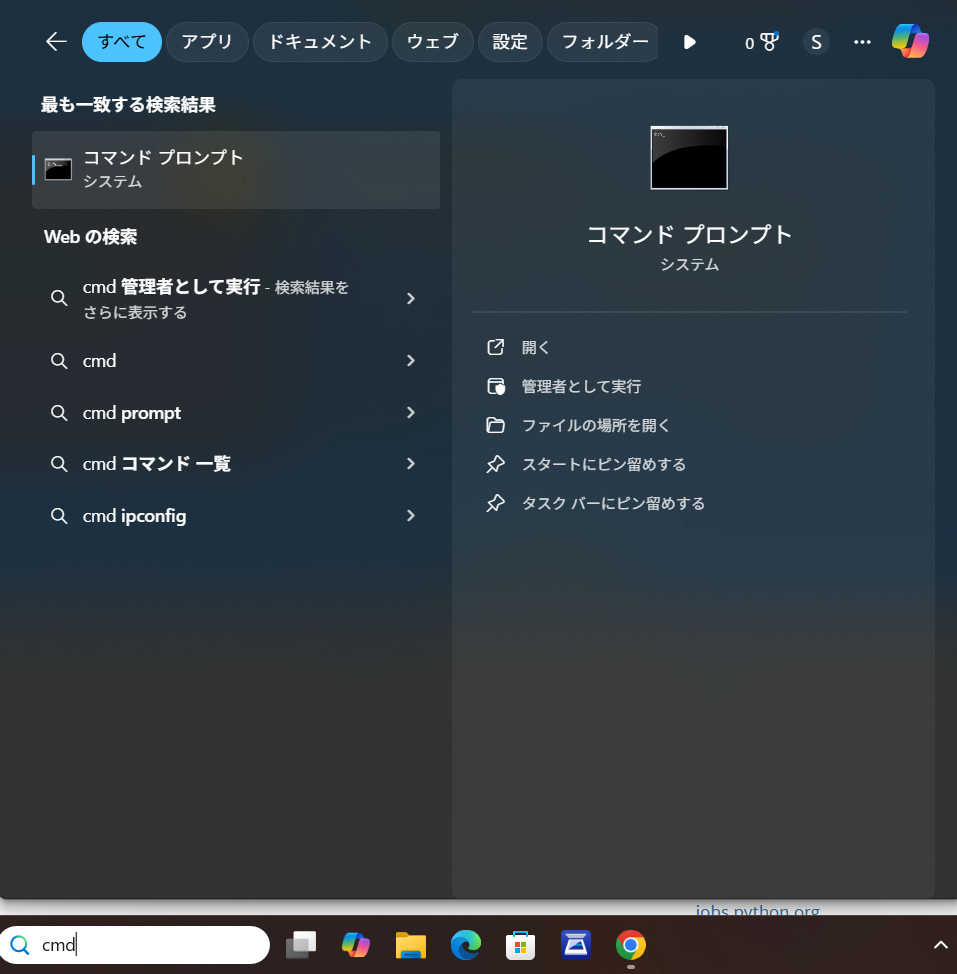
- タスクバーの検索ボックスに「cmd」と入力してコマンドプロンプトを開きます
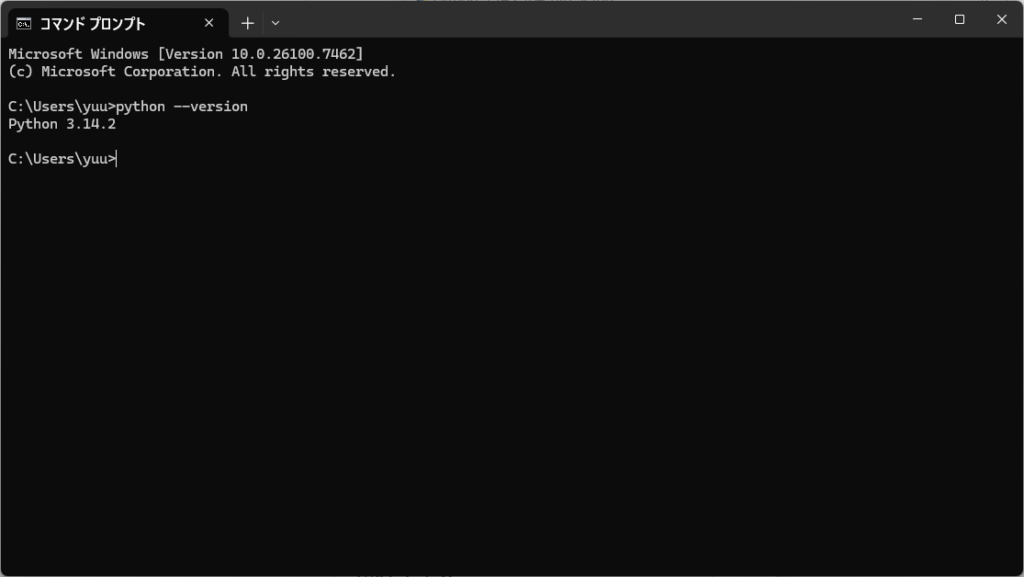
python --versionと入力してEnterキーを押します- 以下のようにバージョンが表示されれば成功です
- コマンドプロンプトは閉じて結構です
1.2 Visual Studio Codeのインストール
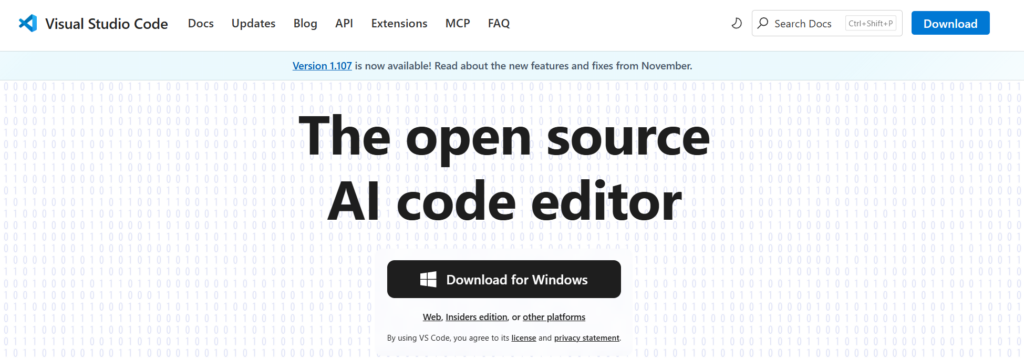
- VSCode公式サイトにアクセス
- ブラウザで
https://code.visualstudio.com/を開きます
- Downloadボタンをクリック
- 「Download for Windows」をクリックします
- インストーラーをダウンロード・実行
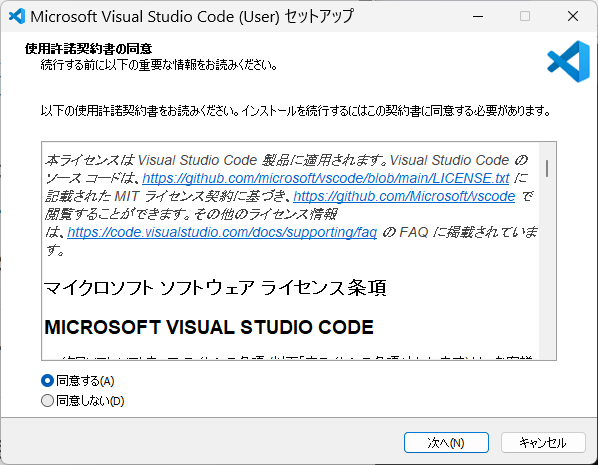
- ダウンロード完了後、インストーラーをダブルクリックします
- ライセンス条項に同意します
- インストール設定
- デフォルト設定のまま「次へ」を押し続けます
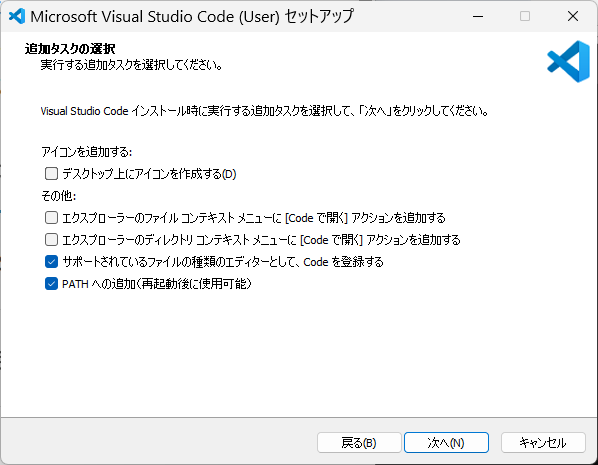
- 「その他のタスクの選択」では以下にチェックを入れることをお勧めします:
- ✅ デスクトップ上にアイコンを作成する
- ✅ エクスプローラーのファイル コンテキスト メニューに [Code で開く] アクションを追加する
- ✅ エクスプローラーのディレクトリ コンテキスト メニューに [Code で開く] アクションを追加する
- インストール完了
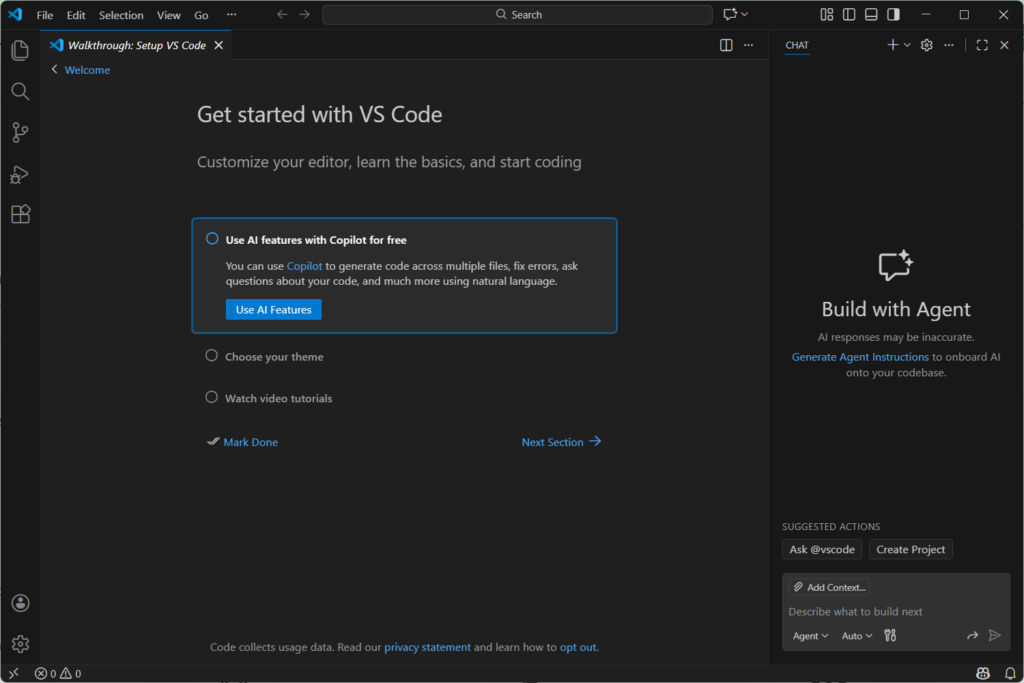
- 「完了」をクリックしてVSCodeを起動します
2. VSCodeの日本語化
- VSCodeを起動
- デスクトップのアイコンまたはスタートメニューからVSCodeを開きます
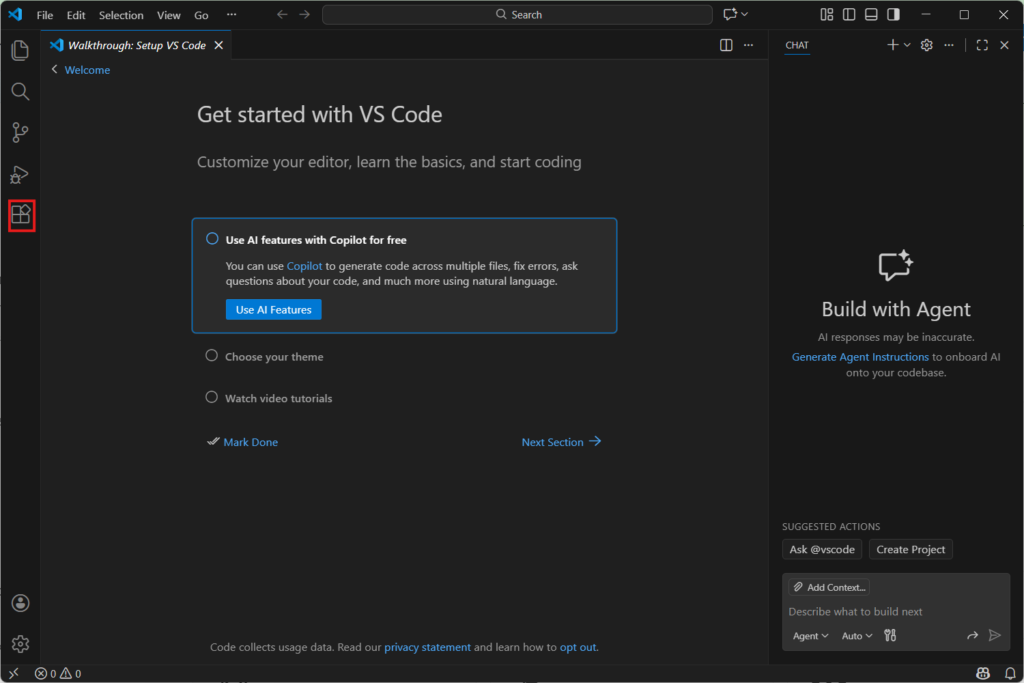
- 拡張機能パネルを開く
- 左側のサイドバーにある四角いアイコン(Extensions)をクリックします
- Japanese Language Packを検索
- 検索ボックスに「japanese」と入力します
- 「Japanese Language Pack for Visual Studio Code」を見つけます
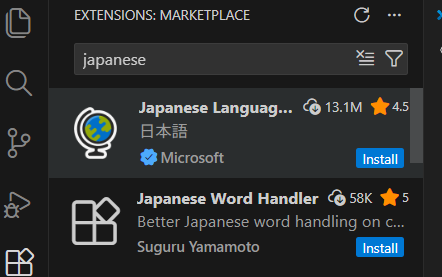
- インストール
- 「Install」ボタンをクリックします
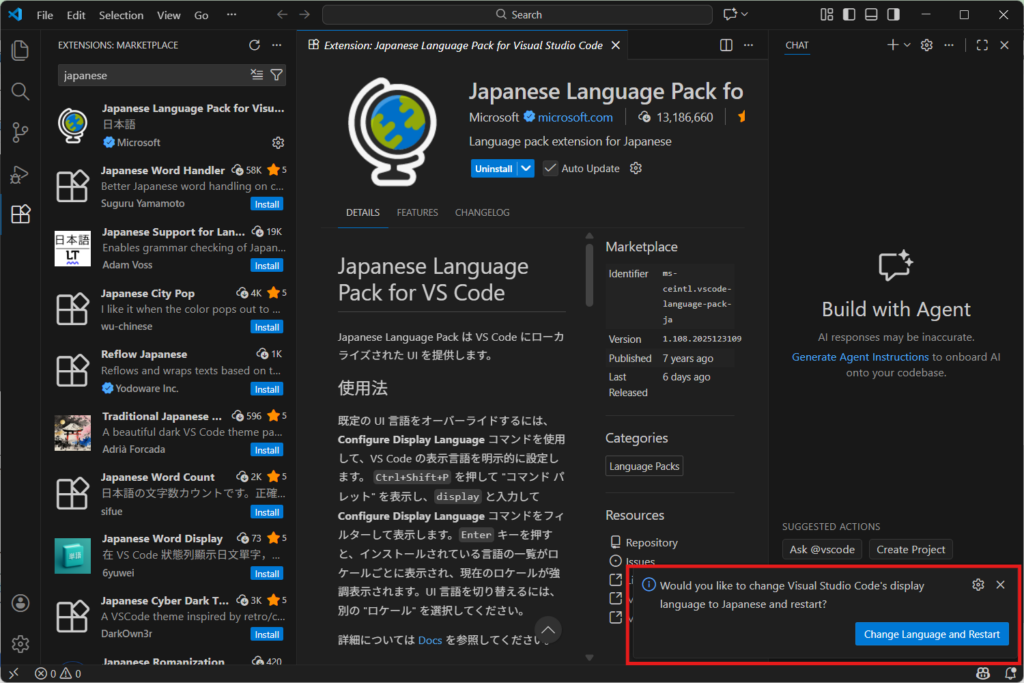
- インストール完了後、VSCodeの再起動を求められます
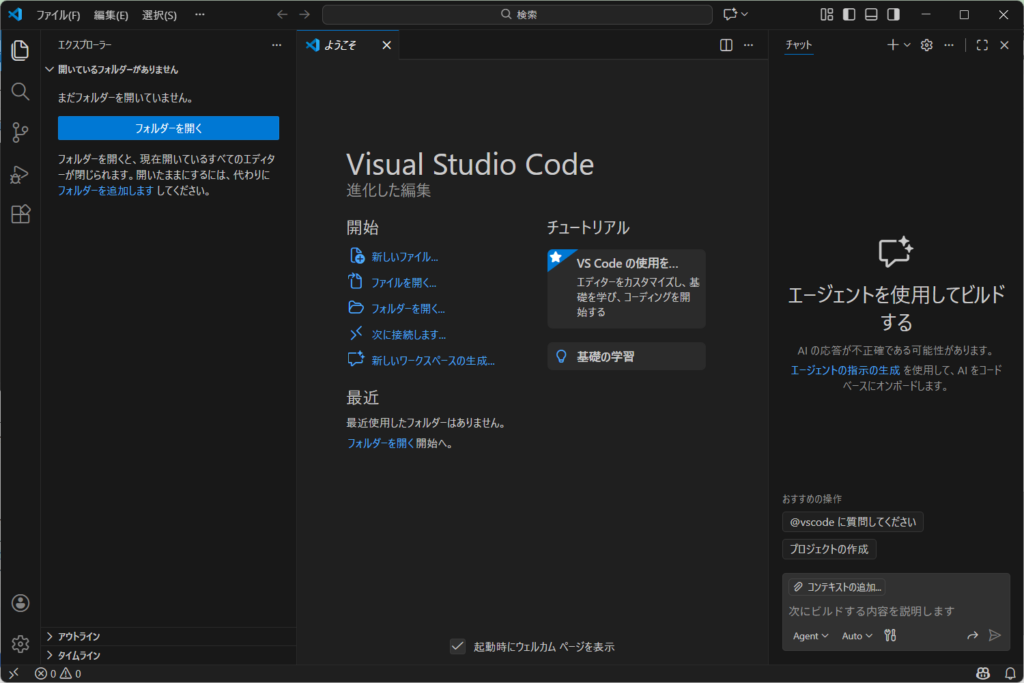
- VSCodeを再起動
- 右下に表示される「Restart」ボタンをクリックします
- または手動でVSCodeを閉じて再起動します
3. Python開発に必要な拡張機能のインストール
3.1 Python拡張機能のインストール
- 拡張機能パネルを開く
- 先程と同様にサイドバーの拡張機能アイコンをクリック
- Python拡張機能を検索
- 検索ボックスに「python」と入力します
- Microsoft製の「Python」拡張機能を見つけます
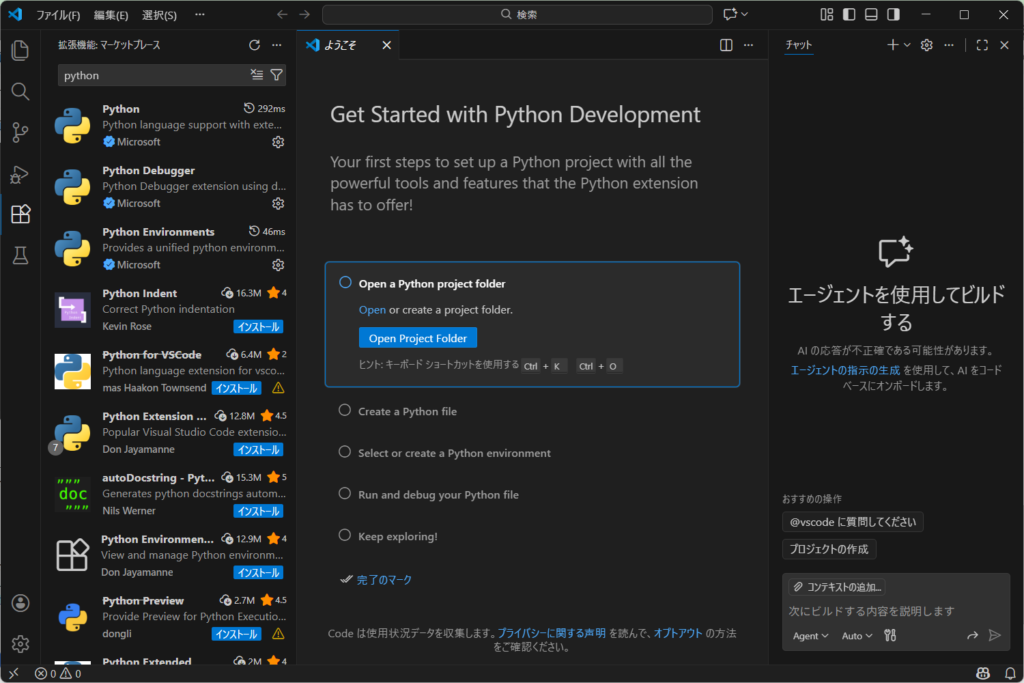
- インストール
- 「インストール」ボタンをクリックします
- この拡張機能には、Pylance(言語サーバー)も自動的に含まれます
4. Pythonファイルの作成
- 新しいフォルダーを作成
- デスクトップに「python-practice」フォルダーを作成します
- VSCodeでフォルダーを開く
- VSCodeで「ファイル」→「フォルダーを開く」を選択
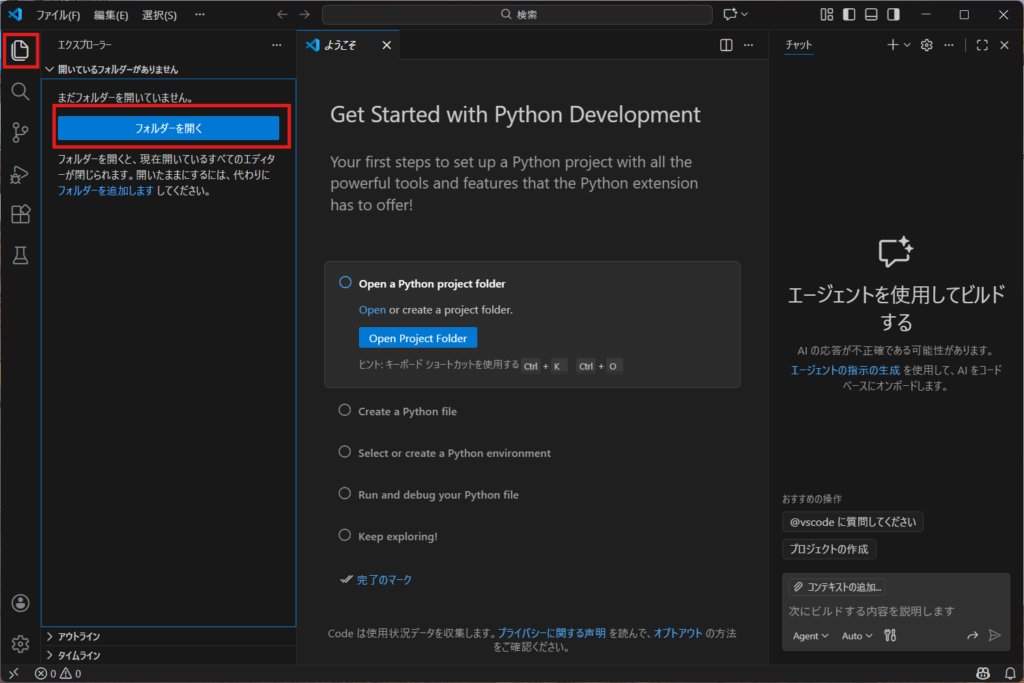
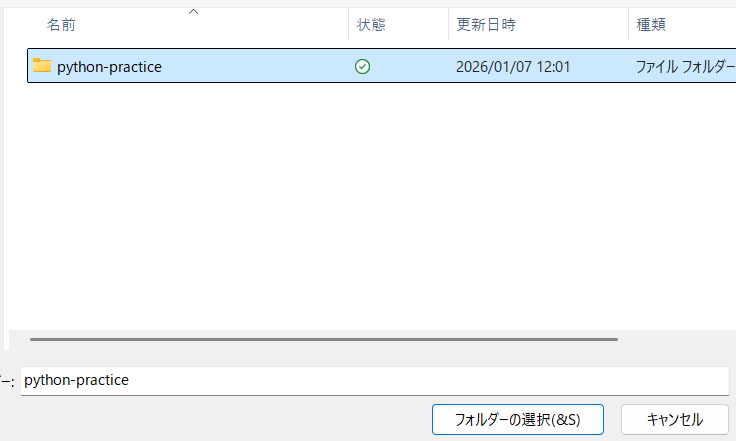
- 作成した「python-practice」フォルダーを選択します
- Pythonファイルを作成
- エクスプローラーパネル(左側)で右クリック
- 「新しいファイル」を選択
- ファイル名を「test.py」として保存します
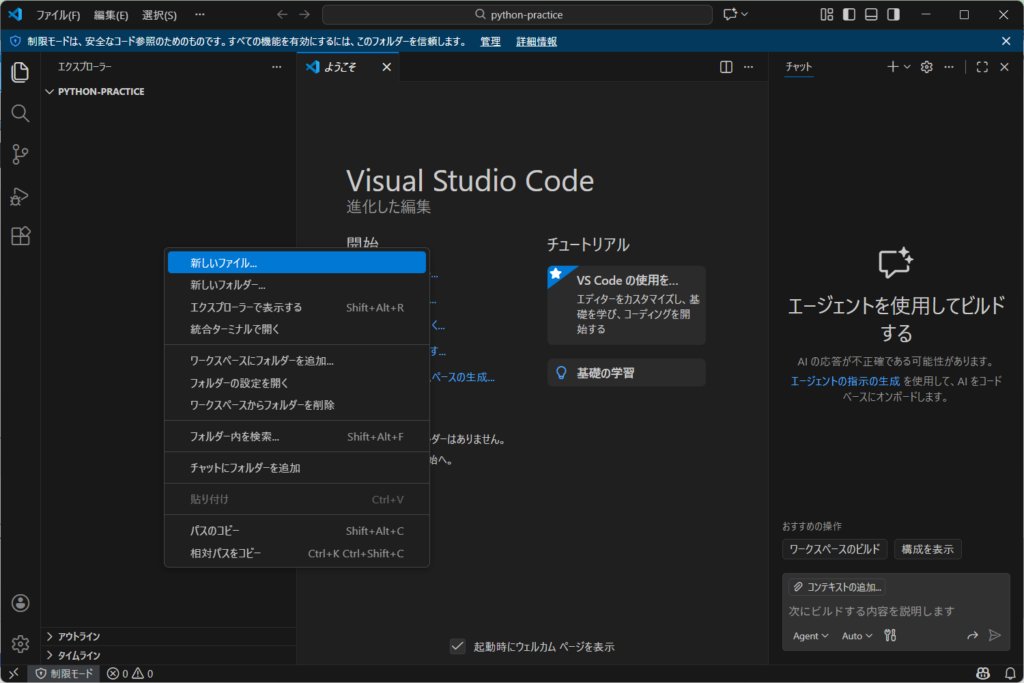
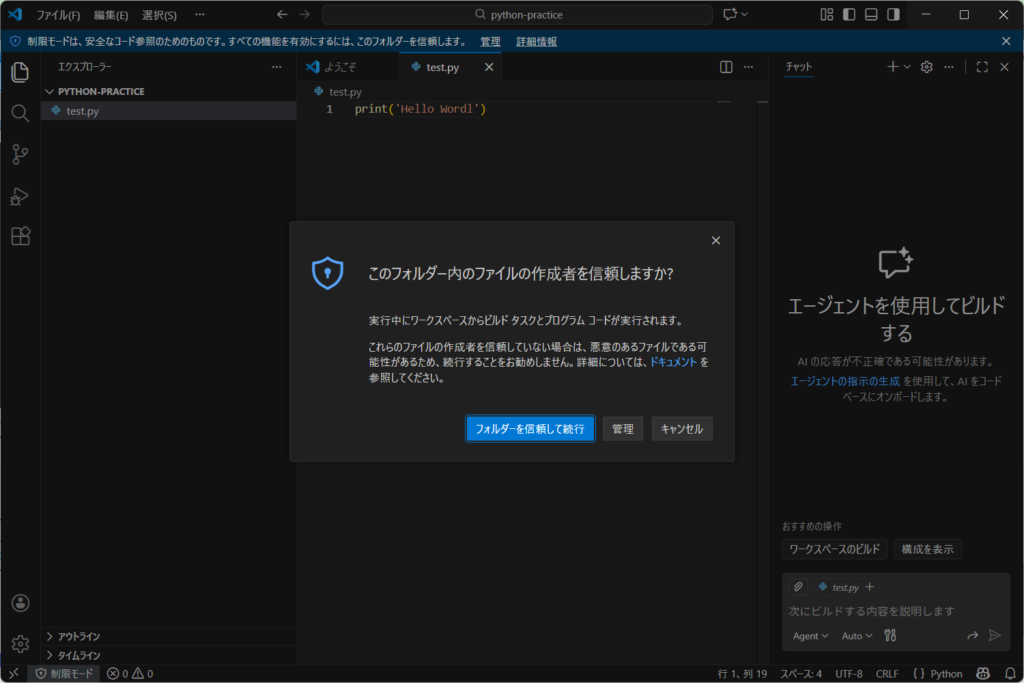
- 以下の確認画面がでたら「フォルダーを信頼して続行」ボタンを押してください
5. 最初のPythonプログラムの実行
5.1 Hello Worldプログラムの作成
- test.pyファイルにコードを入力
- 以下のコードを入力(またはコピーして貼り付け)します:
print('Hello World')
5.2 プログラムの実行
- 実行方法1: 実行ボタンを使用
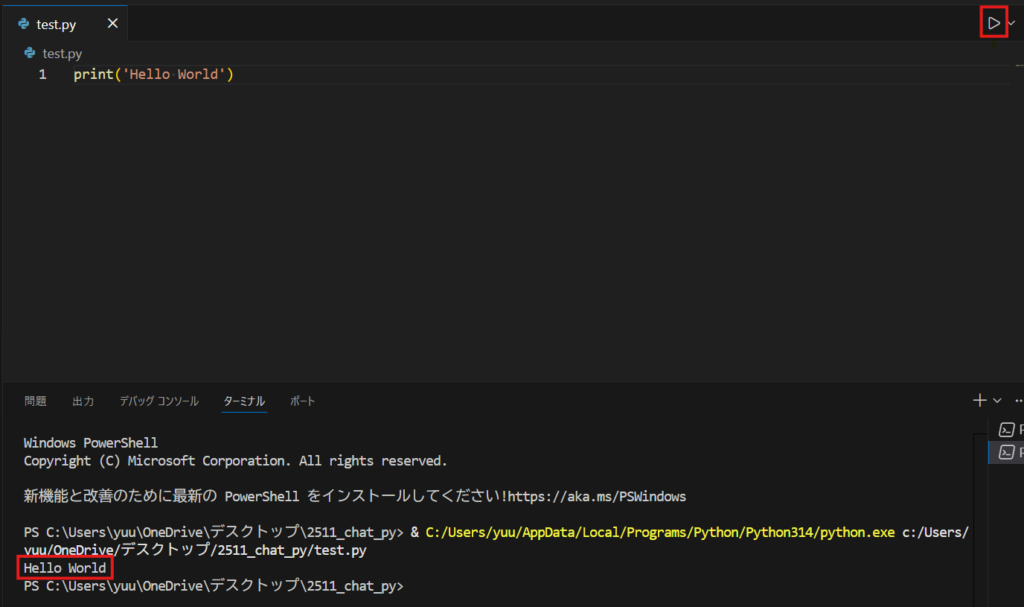
- エディター右上の再生ボタン(▶)をクリック
- 実行結果の確認
- ターミナルに以下の出力が表示されることを確認:
Hello World
まとめ
これでVSCodeでのPython開発環境設定は完了です!設定した環境で以下のことができるようになりました:
✅ Pythonプログラムの作成と実行
✅ 日本語でのVSCode利用
研修でお目にかかることを楽しみにしています。