
ファイル比較
ファイル比較とは2つのファイルを比較して、差分を確認する機能です。一方の内容を他方にコピーして合わせる事もできます。
たとえば、AさんのファイルとBさんのファイルを比較したい場合、Eclipse上で2つのファイルを選択して右クリックし、「比較」→「相互」を選びます。
表示される比較画面では、左右にファイルが並びます。
左側が一方のファイル、右側がもう一方のファイルです。違っている行は色付きで表示されるので、「どこが違うのか」がすぐに分かります。
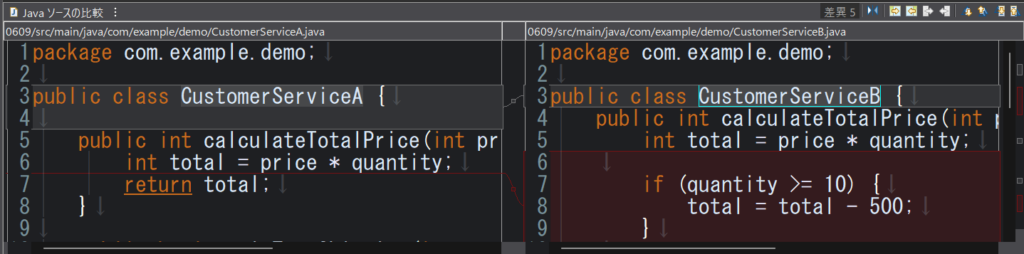
たとえるなら、2枚の作文を横に並べて、赤ペンで違うところに印をつけてもらうようなものです!
Eclipseは差分を見せてくれますが、最終的にどちらの変更を採用するかは人が判断します。
新人研修では、次の流れがおすすめです。
- 各メンバーのファイルを同じEclipseワークスペース内に用意する
- 比較したい2ファイルを選ぶ
- 「比較」→「相互」を実行する
- 差分を確認する
- 必要な変更を手作業で統合する
- 統合後のファイルを保存する
練習課題
package com.example.demo;

public class CustomerServiceA {

	public int calculateTotalPrice(int price, int quantity) {
		int total = price * quantity;
		return total;
	}

	public boolean isFreeShipping(int totalPrice) {
		if (totalPrice >= 5000) {
			return true;
		}
		return false;
	}

	public void printOrderMessage(String customerName) {
		System.out.println(customerName + "さん、ご注文ありがとうございます。");
	}

}
package com.example.demo;
public class CustomerServiceB {
public int calculateTotalPrice(int price, int quantity) {
int total = price * quantity;
if (quantity >= 10) {
total = total - 500;
}
return total;
}
public boolean isFreeShipping(int totalPrice) {
if (totalPrice >= 3000) {
return true;
}
return false;
}
public void printOrderMessage(String customerName) {
System.out.println(customerName + "様、ご注文ありがとうございます!");
}
public void printDeliveryMessage() {
System.out.println("商品は3営業日以内に発送されます。");
}
}ローカル履歴
ローカル履歴とは、Eclipseがファイルの過去の状態を自動的に保存してくれる仕組みです。たとえば、「昨日の状態と今の状態を比べたい」「間違えて消したコードを戻したい」という場面で役立ちます。
使い方は、ファイルを右クリックして「比較」→「ローカル・ヒストリー」を選びます。
次の点に注意してください。
| 注意点 | 理由 |
|---|---|
| 変更前のバックアップを残す | 失敗しても戻せるようにするため |
| 誰のファイルか分かる名前にする | 比較時に混乱しないため |
| 統合担当者を決める | 同じ場所を何度も修正しないため |
| マージ後に必ず動作確認する | 文法ミスや上書き漏れを防ぐため |
以上。