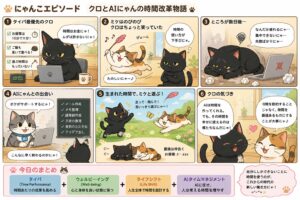
GitHubとは?新人エンジニアが「最終版ファイル地獄」から抜け出すためのGit入門
 山崎講師
山崎講師こんにちは。ゆうせいです。
今回は、新人エンジニア向けに「Git」と「GitHub」の基本を解説します。
いきなりですが、あなたのパソコンの中に、こんなファイル名はありませんか?
設計書_最新版.docx
設計書_最新版_修正.docx
設計書_最新版_最終.docx
設計書_最新版_本当の最終.docx
設計書_最新版_本当の最終_レビュー後.docx
心当たり、ありませんか?
新人エンジニアになると、ソースコードだけでなく、設計書、議事録、手順書、設定ファイル、テスト仕様書など、たくさんのファイルを扱うようになります。
最初はファイル名を工夫すれば何とかなると思うかもしれません。
でも、プロジェクトが進むほどファイルは増えます。
修正も増えます。
誰が、いつ、どこを、なぜ変えたのか分からなくなります。
そこで登場するのが、GitとGitHubです。
Gitは、ファイルやフォルダの変更履歴を管理するための仕組みです。
GitHubは、Gitで管理している内容をインターネット上で共有・管理しやすくするサービスです。
難しそうに聞こえますよね。
でも大丈夫です。
この記事では、専門用語を使いながらも、新人エンジニアがイメージしやすいように、たとえ話を交えて解説します。
なぜ新人エンジニアにGitが必要なのか
新人エンジニアがGitを学ぶ理由は、とてもシンプルです。
現場の開発では、ほぼ必ず変更履歴を管理するからです。
ソースコードは、一度書いて終わりではありません。
機能を追加する
バグを修正する
レビュー指摘に対応する
不要な処理を削除する
設定ファイルを変更する
テストコードを追加する
こうした変更が毎日のように起こります。
もしGitがなければ、変更するたびにファイルをコピーして、名前を変えて保存することになります。
これは、ノートを1ページ書き直すたびに、ノート全体をコピーして別のノートにするようなものです。
すぐに机の上がノートだらけになりますよね。
Gitを使えば、ファイルをコピーしなくても、変更の履歴を残せます。
つまり、今のファイルは1つのまま、過去の状態を裏側に保存しておけるのです。
Gitは「ゲームのセーブ機能」に近い
Gitを初めて学ぶときは、ゲームのセーブ機能で考えると分かりやすいです。
RPGをプレイしているとき、ボス戦の前にセーブしますよね。
もし負けても、セーブした場所からやり直せます。
Gitも似ています。
作業が一区切りついたタイミングで、現在の状態を保存します。
この保存を「コミット」と呼びます。
コミットとは、変更内容をGitに記録することです。
commit = save point
日本語で言えば、コミットは「作業の区切りをセーブポイントとして記録すること」です。
たとえば、ログイン機能を作っているとします。
途中で次のような区切りができます。
ログイン画面を作成した
入力チェックを追加した
ログイン成功時の処理を追加した
エラー表示を修正した
テストコードを追加した
この区切りごとにコミットしておくと、後から変更履歴を追いやすくなります。
「どこでおかしくなったのか」も確認しやすくなります。
セーブしないままゲームを進めるな。
開発でも、こまめにコミットしましょう!
GitHubは「チームで使える保管場所」
Gitは、自分のパソコンの中だけでも使えます。
ただ、チーム開発では、自分だけが履歴を持っていても不十分です。
他のメンバーとコードを共有する必要があります。
そこでGitHubを使います。
GitHubは、Gitで管理しているプロジェクトをオンライン上に置き、チームで共有できるサービスです。
たとえるなら、Gitが「自分のノートに変更履歴を残す仕組み」だとしたら、GitHubは「チーム全員が見られる共有本棚」です。
| 用語 | 役割 | たとえ |
|---|---|---|
| Git | 変更履歴を管理する仕組み | セーブ機能付きノート |
| GitHub | Gitの内容を共有・管理するサービス | チームで使う共有本棚 |
新人エンジニアは、まずこの違いを押さえましょう。
Gitは仕組み。
GitHubは、その仕組みを使いやすくする場所です。
リポジトリとは何か
Gitを学ぶと、まず「リポジトリ」という言葉が出てきます。
リポジトリとは、Gitで管理するプロジェクトの入れ物です。
よく「リポ」と略されます。
たとえば、Webアプリを作る場合、フォルダの中にはいろいろなファイルがあります。
HTMLファイル
CSSファイル
JavaScriptファイル
画像ファイル
設定ファイル
README
テストコード
これらをまとめて管理する入れ物がリポジトリです。
学校の文化祭で考えてみましょう。
クラスの出し物を準備するとき、台本、買い出しリスト、ポスター、役割表、予算表などが必要になります。
それらを全部まとめた「文化祭準備フォルダ」があると便利ですよね。
リポジトリは、そのプロジェクト版です。
repository = project folder with history
日本語で言えば、リポジトリは「変更履歴ごと管理されるプロジェクトフォルダ」です。
ブランチとは何か
次に重要なのが、ブランチです。
ブランチとは、作業を分岐させるための仕組みです。
ブランチは英語で「枝」という意味です。
木の幹から枝が分かれるように、プロジェクトの本線から別の作業線を作ります。
たとえば、今動いているアプリがあります。
そこに新しく「パスワード再設定機能」を追加したいとします。
いきなり本線を直接変更すると、失敗したときに困ります。
そこで、新機能用のブランチを作ります。
main
        ↓
feature-password-reset
日本語で言えば、mainという本線から、パスワード再設定機能用の作業場所を枝分かれさせるイメージです。
ブランチを使うと、失敗しても本線に影響しにくくなります。
これは、料理の試作品を別皿で作るようなものです。
本番の鍋にいきなり大量のスパイスを入れると、失敗したときに戻せません。
でも、小皿に取り分けて試せば、失敗しても本体は無事です。
ブランチは、開発における小皿です。
mainブランチは「完成版の置き場」
多くのプロジェクトでは、mainという名前のブランチが使われます。
mainブランチは、基本的に安定した状態を置く場所です。
新人エンジニアが最初に覚えるべきルールがあります。
mainに直接書き込まない。
もちろん現場によって運用は異なりますが、基本的には作業用ブランチを作り、そこで変更してからmainへ取り込む流れが一般的です。
main
        ↓
作業用ブランチを作る
        ↓
変更する
        ↓
レビューを受ける
        ↓
mainに取り込む
この流れにすると、チーム全体のコードを安全に保ちやすくなります。
mainは、文化祭当日に配る完成版の台本のようなものです。
思いつきの修正を直接書き込むと、全員が混乱します。
修正案は別紙で作り、確認してから完成版に反映しましょう。
プルリクエストとは何か
GitHubでよく使う機能に、プルリクエストがあります。
プルリクエストは、作業用ブランチで行った変更を、mainなどの本線に取り込んでもらうための提案です。
よく「PR」と略されます。
プルリクエストは、ただの提出ではありません。
レビューの場でもあります。
新人エンジニアが作業したコードを先輩が確認し、コメントを付け、必要なら修正してから取り込みます。
| 流れ | 内容 |
|---|---|
| 1 | 作業用ブランチで修正する |
| 2 | コミットする |
| 3 | プルリクエストを作成する |
| 4 | 先輩やチームメンバーがレビューする |
| 5 | 必要に応じて修正する |
| 6 | 問題なければmainに取り込む |
プルリクエストは、レポート提出に似ています。
先生に提出すると、赤ペンでコメントが返ってくることがありますよね。
そのコメントを見て直し、完成度を上げる。
開発現場でも同じです。
コードレビューは怒られる場ではありません。
品質を上げ、チームの知識を共有する場です。
Gitがあると何が嬉しいのか
ここまで用語を説明してきました。
では、Gitを使うと具体的に何が嬉しいのでしょうか。
| メリット | 説明 |
|---|---|
| 過去に戻れる | 変更前の状態を確認したり、戻したりできる |
| 誰が変更したか分かる | 変更者、日時、内容を追跡できる |
| チームで安全に作業できる | ブランチを分けることで作業の衝突を減らせる |
| レビューしやすい | プルリクエストで変更内容を確認できる |
| 失敗を恐れず試せる | ブランチで新しい案を試しやすい |
特に新人エンジニアにとって大きいのは、「失敗しても戻れる」という安心感です。
プログラミングの学習では、何度も試行錯誤します。
うまく動いた状態を残しておけば、新しい修正で壊れても戻れます。
これは、料理でいう「味見前の状態を保存できる」ようなものです。
もし調味料を入れすぎても、元の味に戻せるなら、安心して挑戦できますよね。
新人エンジニアがつまずきやすいポイント
Gitは便利ですが、最初はつまずきやすいです。
よくあるつまずきを見ておきましょう。
| つまずき | 原因 | 対策 |
|---|---|---|
| 用語が多くて混乱する | リポジトリ、コミット、ブランチなどが一気に出る | まず5つだけ覚える |
| コマンドが怖い | 黒い画面に慣れていない | 最初はGUIツールや研修環境で操作する |
| コミットの粒度が分からない | どのタイミングで保存すべきか迷う | 意味のある作業単位で区切る |
| コンフリクトが怖い | 同じ箇所を複数人が変更すると衝突する | 落ち着いて差分を見て、どちらを残すか確認する |
| mainに直接変更してしまう | ブランチ運用に慣れていない | 作業前に必ずブランチを確認する |
最初から完璧に理解しようとしなくて大丈夫です。
Gitは、自転車のようなものです。
説明を読むだけでは乗れるようになりません。
少し怖くても、実際に手を動かすことで慣れていきます。
まず覚えるべきGitの5つの言葉
新人エンジニアは、最初に次の5つを覚えましょう。
| 用語 | 意味 | たとえ |
|---|---|---|
| リポジトリ | 履歴管理するプロジェクトの入れ物 | 作品フォルダ |
| コミット | 変更を記録すること | ゲームのセーブ |
| ブランチ | 作業を分ける線 | 試作用の別ルート |
| main | 安定版を置く本線 | 完成版の台本 |
| プルリクエスト | 変更を取り込んでもらう提案 | レビュー依頼 |
まずはこの5つで十分です。
細かいコマンドは後から覚えれば問題ありません。
Gitの基本的な作業イメージ
Gitの流れを、かなりざっくり書くと次のようになります。
リポジトリを用意する
        ↓
作業用ブランチを作る
        ↓
ファイルを変更する
        ↓
コミットする
        ↓
GitHubに送る
        ↓
プルリクエストを作る
        ↓
レビューを受ける
        ↓
mainに取り込む
日本語で言えば、プロジェクトの入れ物を作り、本線とは別の場所で作業し、変更を記録し、共有し、レビューを受けてから完成版に反映する流れです。
この流れに慣れると、開発現場の会話が一気に分かりやすくなります。
この修正、ブランチ切って対応しておいて
コミットメッセージをもう少し具体的にして
プルリク出したらレビュー依頼して
mainにマージする前にテスト通して
最初は呪文に聞こえるかもしれません。
でも、用語の意味が分かると普通の会話に聞こえるようになります。
AI時代にGitがさらに重要になる理由
最近は、AIを使ってコードやドキュメントを作る場面が増えています。
新人エンジニアでも、AIに次のような依頼をすることがあるかもしれません。
このコードをリファクタリングして
READMEを作って
テストコードを追加して
エラーの原因を調べて
設定ファイルを整理して
リファクタリングとは、プログラムの動きは変えずに、コードの読みやすさや保守しやすさを改善することです。
AIは便利ですが、必ず正しい変更をするとは限りません。
一度にたくさんのファイルを変えることもあります。
だからこそ、変更前の状態を保存しておくことが重要です。
GitでコミットしてからAIに作業させれば、もし変な変更が入っても戻しやすくなります。
AIを使う前にセーブする。
これは、これからの新人エンジニアにとって大事な習慣になります。
Gitを使うときの注意点
Gitは便利ですが、注意点もあります。
| 注意点 | 理由 | 対策 |
|---|---|---|
| 機密情報を入れない | 履歴に残ると削除が難しい | パスワードやAPIキーは別管理する |
| 大きすぎるファイルを入れない | リポジトリが重くなる | 画像や動画は管理方法を確認する |
| コミットメッセージを雑にしない | 後から変更理由が分からない | 何をなぜ変えたか書く |
| 作業前に最新状態を確認する | 古い状態で作業すると衝突しやすい | 作業開始前に取り込みを行う |
| 分からないまま強制操作しない | 履歴や変更を壊す可能性がある | 先輩に確認してから操作する |
特に、パスワードやAPIキーをGitHubに上げてしまうミスには注意してください。
APIキーとは、外部サービスを利用するときの合鍵のようなものです。
合鍵をインターネット上に置いたら危険ですよね。
新人のうちは、設定ファイルを追加するときに「公開してよい情報か」を必ず確認しましょう。
Git学習のおすすめステップ
新人エンジニアがGitを学ぶなら、次の順番がおすすめです。
| ステップ | 学ぶこと | 目標 |
|---|---|---|
| 1 | GitとGitHubの違い | 仕組みとサービスを区別できる |
| 2 | リポジトリとコミット | 変更を記録できる |
| 3 | ブランチ | 本線と作業場所を分けられる |
| 4 | プルリクエスト | レビュー依頼の流れを理解する |
| 5 | コンフリクト対応 | 衝突が起きても落ち着いて対応できる |
| 6 | チーム運用ルール | 現場の開発フローに合わせられる |
最初から難しいコマンドを全部覚える必要はありません。
まずは、変更して、コミットして、共有して、レビューを受ける流れを体験しましょう。
1回体験すると、かなり理解しやすくなります。
練習におすすめの題材
Gitの練習は、いきなり大きな開発プロジェクトでやる必要はありません。
小さな題材で十分です。
自己紹介ページ
学習メモ
読書メモ
HTMLとCSSの練習ファイル
JavaScriptの小さなサンプル
研修中の日報テンプレート
おすすめは、自己紹介ページです。
理由は、変更内容が分かりやすいからです。
名前を追加する
趣味を追加する
CSSで色を変える
画像を追加する
レイアウトを修正する
こうした小さな変更ごとにコミットすると、Gitの感覚がつかめます。
Gitは、怖いものではありません。
毎日の作業を安全に進めるための道具です。
よくある誤解
| 誤解 | 実際 |
|---|---|
| Gitは上級者だけが使うもの | 新人こそ早めに慣れた方がよい |
| GitHubはコードだけを置く場所 | README、設計メモ、ドキュメント管理にも使われる |
| コミットは作業が全部終わってからするもの | 意味のある区切りごとに行う |
| レビュー指摘は怒られている | 品質向上と学習のためのフィードバック |
| コンフリクトは起きたら終わり | 落ち着いて差分を確認すれば解消できる |
特に大切なのは、レビュー指摘の受け止め方です。
新人のうちは、プルリクエストにコメントが付くと落ち込むかもしれません。
でも、レビューは成長のチャンスです。
自分では気づけなかった観点を学べます。
コードの品質も上がります。
コメントが付いたら、学びのメモに残しましょう。
新人エンジニアが今日からできること
この記事を読んだだけで終わらせず、今日から小さく始めましょう。
1. GitとGitHubの違いを説明できるようにする
2. リポジトリ、コミット、ブランチ、プルリクエストの意味を覚える
3. 小さな練習用フォルダを作る
4. 変更を1つ加える
5. コミットする
6. 変更履歴を見る
最初の目標は、完璧に使いこなすことではありません。
「変更を記録する感覚」をつかむことです。
Gitは、触った回数だけ慣れます。
自転車と同じです。
最初はふらついて当然です。
でも、少しずつ体が覚えていきます。
まとめ
Gitは、ファイルやフォルダの変更履歴を管理するための仕組みです。
GitHubは、Gitで管理している内容をチームで共有しやすくするサービスです。
新人エンジニアにとって、GitとGitHubは避けて通れない基礎スキルです。
最終版ファイルを増やし続ける管理方法には限界があります。
Gitを使えば、ファイルを何個もコピーしなくても、変更履歴を安全に残せます。
| 用語 | 新人向けの理解 |
|---|---|
| Git | 変更履歴を残す仕組み |
| GitHub | 変更履歴をチームで共有する場所 |
| リポジトリ | 履歴管理するプロジェクトフォルダ |
| コミット | ゲームのセーブポイント |
| ブランチ | 試作用の別ルート |
| プルリクエスト | レビューして取り込んでもらう提案 |
一言でまとめるなら、Gitは「安心して変更するための道具」です。
失敗しても戻れる。
誰が何を変えたか分かる。
チームで安全に作業できる。
この安心感があるから、エンジニアは新しい変更に挑戦できます。
change
        ↓
commit
        ↓
branch
        ↓
pull request
        ↓
review
        ↓
merge
日本語で言えば、変更し、記録し、作業場所を分け、レビューを依頼し、確認後に本線へ取り込む流れです。
今後の学習では、まずGitの基本操作、GitHubの画面操作、コミットメッセージの書き方、ブランチ運用、プルリクエスト、コンフリクト解消、チーム開発ルールの順に学ぶとよいです。まずは小さな練習用フォルダで、1日1回コミットするところから始めてみましょう!
投稿者プロフィール
- 代表取締役
-
セイ・コンサルティング・グループ株式会社代表取締役。
岐阜県出身。
海外放浪の末、2000年創業、2004年会社設立。
IT企業向け人材育成研修歴業界歴20年以上。
すべての無駄を省いた費用対効果の高い「筋肉質」な研修を提供します!
この記事に間違い等ありましたらぜひお知らせください。
学生時代は趣味と実益を兼ねてリゾートバイトにいそしむ。長野県白馬村に始まり、志賀高原でのスキーインストラクター、沖縄石垣島、北海道トマム。高じてオーストラリアのゴールドコーストでツアーガイドなど。現在は野菜作りにはまっている。
最新の投稿
 新人エンジニア研修講師2026年10月24日MAP推定の公式の覚え方と最尤推定に事前分布を加える計算手順
 新人エンジニア研修講師2026年10月24日最尤推定と対数尤度の公式の覚え方と積を対数で和に変える計算手順
 新人エンジニア研修講師2026年10月24日ベルヌーイ分布と二項分布の公式の覚え方と成功確率を用いた計算手順
 新人エンジニア研修講師2026年10月24日周辺化(周辺確率)の公式の覚え方と不要な変数を足し合わせて消す計算手順