
1. なぜ、画像の扱いを学ぶのか、その理由
前回は、「リンクを張って回遊性を高める」方法を学びました。今回は、画像をWebに表示する方法を学びましょう。
当社の新人エンジニア研修でも、画像の知識は重要です。なぜなら、データベースにある商品情報の一覧を取り出したとしても、文字だけだとユーザーにアピールできないからです。
2. 画像の貼り方
画像を挿入するにはimgタグを使います。
“img”は【image】の略です。
<ソースコード>
<html>
    <head>
        <meta charset="UTF-8">
        <title>img1.html</title>
    </head>
    <body>
        <p><img src="mtFuji.jpg"></p>
    </body>
</html>src属性の属性値にその画像名を指定します。“src”は【source】の略です。今回は例として画像名をmtFuji.jpgとしています。ちなみに、imgタグに閉じタグはありません。
ブラウザで確認してみましょう。
<アウトプット>
https://saycon.co.jp/html/img.html
少し大きすぎましたね。ということでサイズを変更する方法を学びましょう。
2.1 width, height, alt属性
imgタグには属性として幅や高さなどを付けることができます。CSSで設定することもできますが、分かりやすいのでこの方法をオススメします。
<ソースコード(抜粋)>
<img src="mtFuji.jpg" alt="富士山" width="300">“width”または“height”はその名の通り画像の「横幅」と「高さ」を指定します。数値は「px(ピクセル)単位」です。Pixelは、【Picture Element】の略でディスプレイを構成する画素のことです。したがって、表示しているディスプレイによって大きさは異なることになります。単位の"px"は省略できます。
なお、画像の場合は縦横比(アスペクト比)を保って表示するので“width”または“height”のどちらか一方を指定すればOKです。ただし、両方を指定した場合は①横、②縦の順ですのでしっかり覚えましょう。
ブラウザで確認してみます。
<アウトプット>
https://saycon.co.jp/html/img2.html
alt属性は、画像が読み込まれなかった際に代わりに表示されるテキストです。【alternate】の略で代わりのという意味です。目の不自由な方向けの読み上げブラウザ等では有効になりますから省略しないようにしましょう。また、SEO【Search Engine Optimization】(検索エンジン対策)にも有効とされています。
2.2 画像リンク
ユーザーに画像をクリックして別ページに遷移させたいときには画像リンクが有効です。バナー広告や製品画像などによく用いられます。
タグは入れ子にすることもできました。したがって、以下のコードは画像リンクになります。
<a href="https://en.wikipedia.org/wiki/Mount_Fuji"><img src="mtFuji.jpg" alt="富士山" width="300"></a>3. 背景画像の設定
背景画像はCSSで以下のように設定します。
<!DOCTYPE html>
<html>
    <head>
        <meta charset="UTF-8">
        <title>img4.html</title>
        <style>
            body { background-image: url(mtFuji.jpg);}
        </style>
    </head>
    <body>
        <h1 style="color: white">富士山の写真</h1>
    </body>
</html>なお、これまでの方法で画像の表示を小さくしても画像のデータ量(容量)は変わっていないことに注意してください。もし、スマホなどで撮影した容量の大きな画像ファイルを小さくしたい方にはこちらのサイトを紹介しておきます。
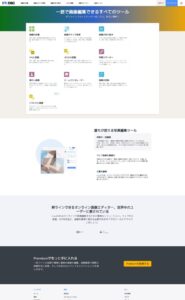
今回は「画像」について学びました。
次回からは「フォーム部品でユーザーに入力してもらう」方法について学びます。