
ChatGPTのライブラリとは?新人エンジニア向けにファイル保存機能をわかりやすく解説
 山崎講師
山崎講師こんにちは。ゆうせいです。
新人研修中に受講者から以下の質問をいただきました。
ChatGPTのライブラリとは何ですか?
この質問に答えます。
ChatGPTを使っていると、ファイルをアップロードしたり、画像や資料を作ったりすることがありますよね。
そのときに登場するのが「ライブラリ」です。
ライブラリと聞くと、プログラミングのライブラリを思い浮かべる人もいるかもしれません。
たとえば、JavaScriptのReact、Pythonのpandas、JavaのJUnitのようなものですね。
でも、ChatGPTのライブラリは、プログラム部品としてのライブラリではありません。
ChatGPTのライブラリとは、ChatGPTにアップロードしたファイルや、ChatGPTで作成したファイルを後から探して再利用できる保存場所のことです。OpenAIの公式ヘルプでも、ChatGPTにアップロードしたファイルやChatGPTで作成したファイルはLibraryに保存され、後で見つけて再利用できると説明されています。
ChatGPTのライブラリを一言でいうと
ChatGPTのライブラリは、ChatGPT内の「ファイル置き場」です。
もっと身近にたとえるなら、学校のロッカーです。
授業で使ったプリント、ノート、資料を毎回カバンの中から探すのは大変ですよね。
ロッカーに整理して入れておけば、後から必要なときに取り出せます。
ChatGPTのライブラリも同じです。
過去のチャットで使ったファイルや、ChatGPTで作ったファイルを、後から見つけやすくするための場所です。
ライブラリに保存されるもの
ChatGPTのライブラリには、アップロードしたファイルや作成したファイルが保存されます。
公式ヘルプでは、ドキュメント、スプレッドシート、プレゼンテーション、画像など、チャットにアップロードしたファイルを含むファイルが保存対象として説明されています。
| 種類 | 例 |
|---|---|
| ドキュメント | 仕様書、議事録、手順書 |
| スプレッドシート | CSV、Excel、集計表 |
| プレゼンテーション | 提案資料、研修資料、発表スライド |
| マニュアル、設計書、契約書 | |
| 画像 | 画面キャプチャ、生成画像、参考画像 |
新人エンジニアなら、たとえば次のような使い方ができます。
研修資料のPDFをアップロードして、後から復習する。
エラー画面のスクリーンショットを保存して、別のチャットで相談する。
設計書をアップロードして、API仕様の説明をしてもらう。
作成したテストケース表を保存して、後から修正する。
つまり、ChatGPTのライブラリは「一度使ったファイルを、もう一度使いやすくする場所」だと考えてください。
ライブラリはチャット履歴とは違う
ここは少し大事です。
ChatGPTのライブラリは、チャット履歴そのものではありません。
チャット履歴は、過去の会話を見返す場所です。
ライブラリは、ファイルを見つけて再利用する場所です。
| 項目 | 役割 |
|---|---|
| チャット履歴 | 過去の会話を見返す場所 |
| ライブラリ | アップロード済み・作成済みファイルを探す場所 |
たとえるなら、チャット履歴は「会話のノート」です。
ライブラリは「資料棚」です。
ノートには、先生とのやり取りが書かれています。
資料棚には、授業で使ったプリントや参考資料が入っています。
どちらも大切ですが、役割が違います。
ライブラリの使い方
ChatGPTのライブラリに保存されたファイルは、新しいチャットでも利用できます。
公式ヘルプでは、添付または追加ボタンのメニューを開き、「Add from library」を選び、使いたいファイルを選択する流れが案内されています。
流れを新人エンジニア向けに言い換えると、次のようになります。
| 手順 | 内容 |
|---|---|
| 1 | チャット入力欄の添付メニューを開く |
| 2 | ライブラリから追加を選ぶ |
| 3 | 使いたいファイルを選ぶ |
| 4 | そのファイルについてChatGPTに質問する |
たとえば、以前アップロードした「画面設計書」をもう一度使いたいとします。
新しいチャットでライブラリから画面設計書を追加すれば、次のような質問ができます。
「この画面設計書をもとに、API一覧を作ってください」
「入力チェック項目を表にしてください」
「新人向けに、この仕様をわかりやすく説明してください」
過去に使ったファイルをもう一度アップロードし直さなくてよいので、作業がかなり楽になります。
ライブラリは何が便利なのか
ライブラリの便利なところは、ファイルを探しやすくなることです。
ChatGPTを毎日使っていると、チャットの数がどんどん増えます。
その中から「あのときアップロードしたPDFはどこだっけ?」と探すのは大変です。
ライブラリがあると、ファイルを中心に探せます。
公式ヘルプでは、Libraryを開くとアップロード済みファイルと生成済みファイルを1か所で参照でき、検索バーやファイル種別で絞り込みできると説明されています。
| 便利な点 | 内容 |
|---|---|
| 再利用しやすい | 過去に使ったファイルを別のチャットでも使える |
| 探しやすい | ファイルを中心に確認できる |
| 作業を続けやすい | 同じ資料を使って別の質問ができる |
| 整理しやすい | ドキュメントやPDFなどの種類で探せる |
エンジニアの仕事では、同じ資料を何度も使う場面があります。
設計書、ログ、仕様書、テスト結果、CSVデータなどですね。
ライブラリは、そのようなファイルをChatGPT上で扱いやすくするための仕組みです。
プログラミングのライブラリとは何が違うのか
新人エンジニアが混乱しやすいポイントは、「ライブラリ」という言葉です。
ITの世界では、同じ言葉が別の意味で使われることがあります。
プログラミングのライブラリとは、よく使う処理をまとめた部品集です。
たとえば、Javaで単体テストを書くときにJUnitを使うことがあります。
JavaScriptで画面を作るときにReactを使うこともあります。
こうしたものは、コードを書くための部品です。
一方で、ChatGPTのライブラリは、コード部品ではありません。
ファイルを保存して再利用する場所です。
| 種類 | 意味 | 例 |
|---|---|---|
| プログラミングのライブラリ | 開発で使うコード部品 | React、JUnit、pandas |
| ChatGPTのライブラリ | ファイルを保存して再利用する場所 | PDF、画像、表計算ファイルなど |
たとえるなら、プログラミングのライブラリは「工具箱」です。
ドライバー、レンチ、ハンマーのように、何かを作るための道具が入っています。
ChatGPTのライブラリは「資料棚」です。
過去に使った資料や作った資料をしまっておく場所です。
同じライブラリという名前でも、役割はかなり違います。
生成画像とImagesの関係
ChatGPTでは、画像を作る機能もあります。
ここで少しややこしいのが、LibraryとImagesの関係です。
OpenAIの公式ヘルプでは、ChatGPTで作成した画像はImagesに自動保存され、閲覧、再確認、再利用できると説明されています。また、ファイル保存に関する公式ヘルプでも、生成画像は引き続きImagesタブに表示されると説明されています。
つまり、ファイル全般はLibrary、画像についてはImagesという場所でも管理されると考えるとわかりやすいです。
| 場所 | 主な役割 |
|---|---|
| Library | アップロード済み・作成済みファイルを管理する場所 |
| Images | ChatGPTで作成した画像を閲覧・再利用する場所 |
新人エンジニア向けにたとえるなら、Libraryは学校全体の資料棚です。
Imagesは、その中でも美術作品だけを集めた展示コーナーのようなものです。
画像を扱うときは、Imagesも意識しておくとよいでしょう。
ライブラリを使うときの注意点
ライブラリは便利ですが、何でも無条件に入れてよいわけではありません。
特にエンジニアは、仕事で扱うファイルに注意が必要です。
たとえば、次のような情報は慎重に扱ってください。
| 注意が必要な情報 | 例 |
|---|---|
| 個人情報 | 氏名、住所、電話番号、メールアドレス |
| 認証情報 | パスワード、APIキー、アクセストークン |
| 社外秘情報 | 未公開の仕様書、顧客情報、契約情報 |
| ログ | ユーザーIDやセッション情報を含むログ |
APIキーとは、外部サービスを使うための合鍵のような文字列です。
たとえば、会社の倉庫に入るための鍵を、誰でも見られる場所に置いたら危ないですよね。
APIキーも同じです。
うっかりアップロードしたファイルにAPIキーが入っていると、第三者に悪用されるリスクがあります。
仕事でChatGPTを使う場合は、会社のルールを必ず確認してください。
「アップロードしてよい情報」と「アップロードしてはいけない情報」を分けることが大切です。
削除や保存期間について
ライブラリに保存されたファイルは、手動で削除するまでアカウントに保存されると公式ヘルプで説明されています。また、ファイルを含むチャットを削除しても、Libraryに保存されたファイルは削除されないとされています。
ここは新人エンジニアにとって、とても大事です。
「チャットを消したから、ファイルも消えたはず」と思い込まないでください。
ライブラリ側に残っている場合があります。
削除したいファイルがある場合は、Libraryタブでファイルを選択し、削除操作を行う必要があります。OpenAIの公式ヘルプでは、削除したファイルはアカウントからすぐに削除され、例外を除いて30日以内にOpenAIのシステムから完全削除される予定だと説明されています。
| 操作 | 注意点 |
|---|---|
| チャットを削除する | ライブラリ内のファイル削除とは別扱いになる場合がある |
| ライブラリでファイルを削除する | ファイル自体を削除したい場合はこちらを使う |
| 不要ファイルを放置する | 後から探しにくくなる |
資料棚でたとえるなら、会話ノートを捨てても、棚に置いたプリントは残っているようなものです。
本当に消したい資料は、資料棚からも取り出して捨てる必要があります。
新人エンジニアにおすすめの使い方
新人エンジニアがChatGPTのライブラリを使うなら、学習と業務補助の両方で役立ちます。
| 使い方 | 具体例 |
|---|---|
| 学習資料を保存する | 研修資料、SQL入門PDF、Javaの資料を保存する |
| エラー調査に使う | ログファイルを追加して、エラー原因の見方を質問する |
| 設計書を読み解く | 画面設計書やAPI仕様書をもとに説明してもらう |
| テスト観点を作る | 仕様書からテストケースを洗い出す |
| 議事録を整理する | 会議メモから決定事項とTODOを抽出する |
ただし、機密情報や個人情報を含むファイルは、会社のルールに従ってください。
新人のうちは、「このファイルをアップロードしてよいか」が判断できない場面もあります。
迷ったら、先輩や上司に確認しましょう。
確認する習慣は、エンジニアとしてとても大切です。
ライブラリを使うときの整理術
ライブラリは便利ですが、ファイルが増えすぎると探しにくくなります。
机の上にプリントを積み上げると、必要な紙が見つからなくなりますよね。
ChatGPTのライブラリも同じです。
ファイル名をわかりやすくしておくと、後から探しやすくなります。
| 悪いファイル名 | 良いファイル名 |
|---|---|
| 資料.pdf | 2026-06-新人研修-Java基礎.pdf |
| メモ.docx | 車管理システム-画面仕様メモ.docx |
| data.csv | carsテーブル-テストデータ.csv |
| スクショ.png | ログイン画面-バリデーションエラー.png |
おすすめは、日付、対象システム、内容を入れることです。
たとえば、「2026-06-車管理システム-API仕様書.pdf」のような名前です。
ファイル名を見ただけで中身が想像できると、探す時間が減ります。
ChatGPTのライブラリを使うメリット
ChatGPTのライブラリには、次のようなメリットがあります。
| メリット | 説明 |
|---|---|
| ファイルを再利用できる | 同じ資料を別のチャットで使いやすい |
| 作業の続きがしやすい | 過去に使った資料をもとに、次の質問ができる |
| 探す時間を減らせる | ファイルを中心に探せる |
| 学習の記録になる | 研修資料や作成物を後から見返せる |
新人エンジニアにとって、特に大きいメリットは「復習しやすくなること」です。
研修中は、新しい言葉がたくさん出てきます。
API、DB、SQL、HTTP、JSON、テスト、デプロイ……。
一度聞いただけでは覚えきれません。
ライブラリに資料を残しておけば、後からChatGPTに聞き直せます。
「この資料を高校生にもわかるように説明してください」
「このSQLの意味を1行ずつ説明してください」
「このエラーの原因候補を整理してください」
このように使うと、学習効率が上がります。
ChatGPTのライブラリを使うデメリット
便利な一方で、デメリットもあります。
| デメリット | 内容 |
|---|---|
| ファイルが増えすぎる | 整理しないと探しにくくなる |
| 機密情報を入れるリスクがある | 会社のルール確認が必要になる |
| 保存されたつもりで依存しすぎる | 重要ファイルは正式な保管場所にも置くべき |
| プランや仕様が変わる可能性がある | 利用条件は公式情報で確認する必要がある |
特に、会社の正式な資料保管場所とChatGPTのライブラリを混同しないでください。
会社には、Google Drive、SharePoint、Notion、GitHub、Confluenceなど、正式な保管場所があるかもしれません。
ChatGPTのライブラリは、ChatGPTで作業しやすくするための場所です。
会社の正式なドキュメント管理場所の代わりとは限りません。
たとえるなら、ChatGPTのライブラリは「作業机の上の資料置き場」です。
正式な保管場所は「会社の書庫」です。
作業机は便利ですが、会社の大切な資料をずっと作業机だけに置いておくのは危ないですよね。
ファイルサイズや保存容量も意識しよう
ライブラリには保存容量があります。
公式ヘルプでは、LibraryのStorageボタンで合計使用量、残りの保存容量、上限を超えているかどうかを確認できると説明されています。また、ファイルサイズにも上限があり、ChatGPTの会話やGPTへアップロードするファイルには1ファイルあたり512MBの上限があるとされています。
新人エンジニアのうちは、巨大なログファイルや画像をそのままアップロードしたくなるかもしれません。
でも、必要な部分だけ切り出す習慣をつけましょう。
たとえば、エラーログなら、全ログではなく、エラー発生前後の数十行だけで十分な場合があります。
冷蔵庫に食材を入れるとき、段ボールごと突っ込むより、必要なものだけ整理して入れたほうが使いやすいですよね。
ファイルも同じです。
必要な範囲に絞ると、ChatGPTにも伝わりやすくなります。
まとめ
ChatGPTのライブラリとは、ChatGPTにアップロードしたファイルや、ChatGPTで作成したファイルを保存し、後から探して再利用できる場所です。
プログラミングのライブラリとは違い、コード部品ではありません。
ファイルを扱いやすくするための「資料棚」のような機能です。
| ポイント | 内容 |
|---|---|
| ライブラリの役割 | ファイルを保存して再利用する |
| 保存されるもの | ドキュメント、表計算、PDF、画像など |
| チャット履歴との違い | 会話ではなくファイルを中心に管理する |
| 注意点 | 機密情報や個人情報を安易に入れない |
| 新人におすすめの使い方 | 研修資料、仕様書、ログ、テストケースの整理 |
一言でまとめるなら、こうです。
ChatGPTのライブラリは、ChatGPTで使った資料をもう一度使いやすくするための保管場所です。
新人エンジニアは、まず「研修資料を保存して復習する」「エラー調査に使ったログを整理する」「設計書を読み解く」という使い方から始めてみてください。
今後は、ChatGPTのライブラリとあわせて、ファイル管理、情報セキュリティ、プロンプト設計、社内データの取り扱いルールを学ぶと、AIを安全に使えるエンジニアに近づきます。便利だからこそ、整理と安全性を意識して使っていきましょう!
セイ・コンサルティング・グループでは新人エンジニア研修のアシスタント講師を募集しています。
投稿者プロフィール
- 代表取締役
-
セイ・コンサルティング・グループ株式会社代表取締役。
岐阜県出身。
海外放浪の末、2000年創業、2004年会社設立。
IT企業向け人材育成研修歴業界歴20年以上。
すべての無駄を省いた費用対効果の高い「筋肉質」な研修を提供します!
この記事に間違い等ありましたらぜひお知らせください。
学生時代は趣味と実益を兼ねてリゾートバイトにいそしむ。長野県白馬村に始まり、志賀高原でのスキーインストラクター、沖縄石垣島、北海道トマム。高じてオーストラリアのゴールドコーストでツアーガイドなど。現在は野菜作りにはまっている。
最新の投稿
 新人エンジニア研修講師2026年10月26日行動力と実行力は何が違うのか 0→1の力と1→100の力
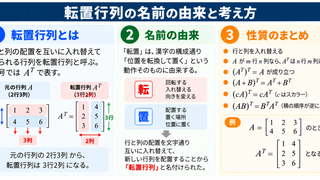 新人エンジニア研修講師2026年10月26日転置行列の名前の由来とは?初心者向けに基礎からわかりやすく解説
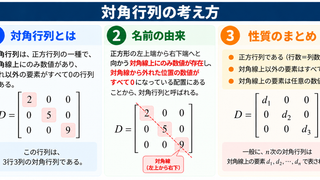 新人エンジニア研修講師2026年10月26日対角行列の名前の由来とは?初心者向けに基礎からわかりやすく解説
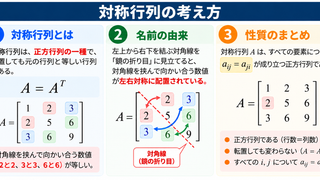 新人エンジニア研修講師2026年10月26日対称行列の名前の由来とは?初心者向けに基礎からわかりやすく解説
