
ナッジとは?新人エンジニア向けに「人を自然に良い行動へ後押しする設計」を解説
 山崎講師
山崎講師こんにちは。ゆうせいです。
今回は、行動経済学でよく使われる「ナッジ」について、新人エンジニア向けに解説します。
ナッジとは、簡単に言うと「人の選択の自由を残したまま、より良い行動を自然に選びやすくする工夫」です。
たとえば、次のような場面を想像してください。
パスワード入力欄で、安全な条件が分かりやすく表示される
削除ボタンを押す前に確認メッセージが出る
研修課題の進捗がチェックリストで見える
フォームの入力ミスをその場で教えてくれる
健康診断の予約候補日があらかじめ提示される
これらは、ユーザーを無理やり動かしているわけではありません。
ユーザーが迷わず、安全に、目的を達成しやすいように後押ししています。
この「そっと後押しする設計」がナッジです。
ナッジとは何か
ナッジは、英語の「nudge」から来ています。
もともとは「軽く肘でつつく」「そっと促す」という意味です。
つまり、命令でも強制でもありません。
軽く背中を押すようなイメージです。
たとえば、先生が生徒に向かって「勉強しなさい!」と怒鳴るのはナッジではありません。
一方で、机の上に今日やる問題集を開いて置いておく、スマホを別の部屋に置く、学習チェックリストを用意する。
このような工夫は、勉強を始めやすくするナッジに近いです。
| 方法 | 特徴 | ナッジか |
|---|---|---|
| 強制 | 選択肢をなくして従わせる | 違う |
| 命令 | 上から指示する | 違う場合が多い |
| 罰 | やらないと不利益を与える | 違う |
| ナッジ | 自由を残しながら望ましい行動を選びやすくする | そう |
新人エンジニア向けに言えば、ナッジは「ユーザーが良い選択をしやすいように、画面や導線を設計すること」です。
なぜエンジニアにナッジが必要なのか
エンジニアは、機能を作ります。
しかし、機能があるだけでは使われません。
ユーザーが気づき、理解し、安心して操作できる必要があります。
たとえば、セキュリティのために多要素認証を設定してほしいとします。
ただ「設定してください」と書くだけでは、後回しにされるかもしれません。
しかし、次のように設計するとどうでしょうか。
設定にかかる時間は約3分です
設定するとアカウント保護が強化されます
今すぐ設定する
あとで設定する
手順を見る
ユーザーは、何をすればよいか分かります。
時間の見通しもあります。
選択肢も残っています。
これがナッジ的な設計です。
| エンジニアの仕事 | ナッジが関係する理由 |
|---|---|
| UI設計 | ボタン名や配置で行動が変わる |
| UX設計 | 不安や迷いを減らせる |
| セキュリティ | 安全な設定を選びやすくできる |
| 研修システム | 学習継続を後押しできる |
| 業務システム | 入力漏れや誤操作を減らせる |
| プロジェクト管理 | 報告、レビュー、記録を自然に促せる |
エンジニアは、人間が使う仕組みを作ります。
だから、人間がどう行動するかを考える必要があります。
ナッジの基本:選択アーキテクチャ
ナッジを理解するうえで重要な言葉が「選択アーキテクチャ」です。
選択アーキテクチャとは、人が選択する環境や仕組みの設計のことです。
少し難しい言葉ですが、エンジニアなら「ユーザーが選ぶための画面設計」「選択肢の並べ方」「初期値の決め方」と考えると分かりやすいです。
たとえば、同じ選択肢でも、並べ方や初期値によって選ばれ方は変わります。
通知を受け取る:オン
通知を受け取らない:オフ
最初からオンになっていれば、そのまま進む人が増えやすいです。
最初からオフなら、わざわざオンにしない人も増えます。
つまり、初期値はただの設定ではありません。
ユーザーへの提案です。
| 選択アーキテクチャの要素 | 例 |
|---|---|
| 選択肢の数 | 多すぎると迷う |
| 選択肢の順番 | 上にあるものが目に入りやすい |
| 初期値 | そのまま選ばれやすい |
| ボタン名 | 「実行」より「保存する」のほうが分かりやすい |
| エラー表示 | 具体的な修正方法があると行動しやすい |
画面は、ユーザーの選択に影響します。
だからこそ、選択しやすさを設計しましょう。
ナッジと強制の違い
ナッジで大切なのは、選択の自由を残すことです。
ユーザーにとって望ましい行動を後押ししますが、他の選択肢を完全になくすわけではありません。
| 例 | 説明 | ナッジか |
|---|---|---|
| 安全なパスワード例を表示する | 安全な作成を助ける | ナッジ |
| パスワード条件を満たさないと登録できない | セキュリティ要件としての制約 | ナッジというよりルール |
| 解約ボタンをわざと隠す | ユーザーの自由を妨げる | 悪い設計 |
| 削除前に確認画面を出す | 誤操作を防ぐ | ナッジ |
ナッジは、ユーザーをだますものではありません。
ユーザーが納得して、より良い選択をしやすくするものです。
だますな。助けろ!
UI/UXで使えるナッジ1:デフォルト値を工夫する
デフォルト値とは、最初から設定されている値のことです。
人は、特に理由がなければ初期設定のまま進めやすいです。
これを「デフォルト効果」と呼ぶことがあります。
だから、デフォルト値は慎重に決める必要があります。
| 場面 | 悪いデフォルト | 良いデフォルト |
|---|---|---|
| 公開範囲 | 最初から全体公開 | 最初は非公開または限定公開 |
| 通知 | 重要でない通知まで全部オン | 重要通知だけオン |
| セキュリティ | 安全設定がオフ | 安全設定がオン |
| 削除 | 即時完全削除 | ゴミ箱へ移動 |
特に、個人情報、公開範囲、課金、セキュリティに関係するデフォルト値は重要です。
初期値は、ユーザーの未来に影響します。
安全な初期値を選べ!
UI/UXで使えるナッジ2:進捗を見せる
ユーザーは、ゴールが見えると行動しやすくなります。
たとえば、会員登録で次のような表示があるとします。
Step 1:メールアドレス入力
Step 2:プロフィール入力
Step 3:確認
Step 4:完了
ユーザーは、今どこにいて、あと何ステップ残っているか分かります。
ゴールが見えると、最後まで進みやすくなります。
新人エンジニアが作る画面でも、ステップ表示や進捗表示はとても有効です。
| 進捗表示 | ユーザーへの効果 |
|---|---|
| 全4ステップ中2ステップ目 | 残りが分かる |
| 入力完了率80% | あと少しだと感じる |
| チェックリスト | 何が終わって何が残っているか分かる |
| 完了画面 | 終わった安心感がある |
ただし、進捗表示は正直に作る必要があります。
90%からずっと進まない進捗バーは、ユーザーを不安にします。
UI/UXで使えるナッジ3:エラーを行動に変える
エラー表示は、ナッジの重要な場面です。
悪いエラー文は、ユーザーを止めます。
良いエラー文は、次の行動を促します。
| 悪いエラー文 | 良いエラー文 |
|---|---|
| 入力エラーです | メールアドレスを入力してください |
| 不正な値です | パスワードは8文字以上で入力してください |
| 処理に失敗しました | 通信に失敗しました。時間をおいて再度お試しください |
| 日付が不正です | 開始日は終了日より前の日付を入力してください |
エラー文は、ユーザーを責める場所ではありません。
ユーザーを正しい次の行動へ案内する場所です。
エラーを出すなら、直し方まで書きましょう。
UI/UXで使えるナッジ4:確認画面で誤操作を防ぐ
削除、申請、送信、購入、公開などの操作は、ユーザーに不安を与えます。
特に取り消しにくい操作では、確認画面が大切です。
本当に削除しますか?
この操作は取り消せません。
ただし、すべての操作に確認画面を出すと、ユーザーは疲れます。
重要な操作に絞ることが大切です。
| 確認が必要な操作 | 理由 |
|---|---|
| 削除 | データを失う可能性がある |
| 公開 | 情報が外部に出る可能性がある |
| 申請 | 後戻りしにくい場合がある |
| 購入 | 料金が発生する |
| 権限変更 | セキュリティに影響する |
確認画面は、ユーザーの行動を止めるためではありません。
安心して決定するためのナッジです。
UI/UXで使えるナッジ5:選択肢を整理する
選択肢が多すぎると、人は迷います。
たとえば、設定画面にボタンや項目が大量に並んでいたらどうでしょうか。
初心者ユーザーは、どこを触ればよいか分からなくなります。
選択肢は、ただ増やせばよいわけではありません。
| 悪い設計 | 良い設計 |
|---|---|
| 全機能を一画面に並べる | カテゴリごとに整理する |
| 詳細設定を最初から全部見せる | 基本設定と詳細設定を分ける |
| 同じ意味のボタンが複数ある | 主要な行動を1つに絞る |
| 専門用語だけで選ばせる | 説明文や補足を添える |
選択肢を減らすことは、不親切ではありません。
必要な選択をしやすくするための親切です。
足し算だけでなく、引き算で設計しましょう。
セキュリティで使えるナッジ
ナッジは、セキュリティにも役立ちます。
セキュリティは、正しいことを伝えるだけでは守られません。
ユーザーが安全な行動を取りやすい設計にする必要があります。
| 課題 | ナッジの例 |
|---|---|
| 弱いパスワードを使う | 強度メーターと安全な作成例を表示する |
| MFAを後回しにする | 設定時間の目安とメリットを表示する |
| 権限を広く付けすぎる | 最小権限の候補を初期表示する |
| 警告を無視する | 重要な警告だけ分かりやすく出す |
| 公開範囲を間違える | 初期設定を非公開にする |
セキュリティのナッジでは、安全な行動を標準にすることが大切です。
ただし、ユーザーに分かりにくいまま裏側で勝手に進めてはいけません。
安全で、透明で、納得できる設計にしましょう。
新人研修で使えるナッジ
新人エンジニアの研修でも、ナッジは役立ちます。
研修では、受講者に学習を継続してもらう必要があります。
ただ「勉強してください」と言うだけでは、なかなか続きません。
学習しやすい環境を作ることが大切です。
| 研修での課題 | ナッジの例 |
|---|---|
| 何から始めればよいか分からない | 今日のゴールを1つだけ示す |
| 進捗が見えない | チェックリストや進捗表を用意する |
| 質問しづらい | 質問テンプレートを配る |
| 復習を忘れる | 終業前の3行振り返りを用意する |
| エラーで止まる | よくあるエラー集を用意する |
たとえば、研修課題の最後に次のような欄を用意します。
今日できたこと:
今日つまずいたこと:
明日最初にやること:
この3行があるだけで、翌日の学習を再開しやすくなります。
研修では、気合いではなく仕組みで学習を支えましょう。
プロジェクト管理で使えるナッジ
プロジェクト管理でも、ナッジは使えます。
チームメンバーに「報告して」「記録して」「レビューして」と言うだけでは、抜け漏れが起きます。
必要な行動を自然に取りやすくする仕組みを作ります。
| 課題 | ナッジの例 |
|---|---|
| 進捗報告が遅れる | 報告テンプレートを用意する |
| レビュー依頼の情報が足りない | Pull Requestテンプレートを使う |
| Issueが曖昧 | 完了条件欄を必須にする |
| 障害対応で記録が抜ける | 対応ログの記入欄を用意する |
| 振り返りが浅い | 事実、原因、対策、次回行動の型を用意する |
たとえば、Pull Requestテンプレートです。
変更内容:
確認したこと:
レビューしてほしい点:
関連Issue:
スクリーンショット:
このテンプレートがあると、レビューに必要な情報が自然に集まりやすくなります。
人に毎回注意するより、入力欄を用意するほうが強いです。
仕組みで促せ!
ナッジとダークパターンの違い
ナッジを学ぶうえで、必ず知っておきたいのが「ダークパターン」です。
ダークパターンとは、ユーザーをだましたり、不利な選択に誘導したりする悪質なUI設計のことです。
ナッジとダークパターンは、どちらも人の行動に影響します。
しかし、目的が違います。
| 項目 | 良いナッジ | ダークパターン |
|---|---|---|
| 目的 | ユーザーの利益を助ける | 事業者側の利益だけを優先する |
| 選択の自由 | 残っている | 実質的に選びにくくする |
| 透明性 | 分かりやすい | 分かりにくくする |
| 例 | 削除前に確認する | 解約ボタンを隠す |
| ユーザーの感情 | 安心、納得 | 不信感、後悔 |
たとえば、次のような設計は危険です。
解約ボタンをわざと見つけにくくする
有料オプションを最初から勝手に選択済みにする
残りわずかを偽って表示する
キャンセルボタンだけ薄く小さくする
重要な同意事項を分かりにくく書く
これらは、ユーザーを助ける設計ではありません。
ユーザーを操作する設計です。
ナッジは、倫理とセットで使いましょう。
良いナッジを作るための考え方
良いナッジを作るには、次の視点が大切です。
| 視点 | 確認すること |
|---|---|
| ユーザー利益 | ユーザーにとって本当に助けになるか |
| 選択の自由 | 別の選択肢も自然に選べるか |
| 透明性 | 何が起きるか分かりやすいか |
| 安全性 | 誤操作や不利益を防げるか |
| 検証可能性 | 実際に効果を確認できるか |
特に大切なのは、「ユーザーにとって本当に良いか」です。
クリック率が上がっても、ユーザーが後悔するなら良いナッジではありません。
短期的な数字だけで判断しないでください。
ナッジを設計する手順
新人エンジニアがナッジを実務で使うなら、次の手順がおすすめです。
| 手順 | 内容 |
|---|---|
| 1 | ユーザーに取ってほしい行動を決める |
| 2 | ユーザーが行動できない理由を考える |
| 3 | 迷い、不安、面倒、忘れを減らす工夫を考える |
| 4 | 選択の自由が残っているか確認する |
| 5 | 小さく実装して効果を見る |
たとえば、ユーザーにプロフィール設定を完了してほしい場合です。
取ってほしい行動:
プロフィール設定を完了する

行動できない理由:
入力項目が多そう
何を入力すればよいか分からない
あとでやろうと思って忘れる

ナッジ:
必須項目だけ先に表示する
入力例を出す
完了率を表示する
あとで編集できると伝える
このように整理すると、ナッジは作りやすくなります。
ナッジのメリット
ナッジを使うメリットを整理します。
| メリット | 説明 |
|---|---|
| ユーザーが迷いにくくなる | 次に何をすればよいか分かりやすくなる |
| 安全な行動を促せる | セキュリティ設定や確認操作を自然に支援できる |
| 入力ミスを減らせる | エラーや入力例で正しい操作へ導ける |
| 学習や継続を支援できる | 進捗表示やチェックリストで行動しやすくなる |
| 強制しなくても行動を促せる | 選択の自由を残しやすい |
ナッジは、ユーザーに優しい設計を作るための強力な考え方です。
ナッジのデメリットと注意点
一方で、ナッジには注意点もあります。
| 注意点 | 説明 |
|---|---|
| 悪用されやすい | ユーザーを不利な選択へ誘導する危険がある |
| 効果が人によって違う | すべてのユーザーに同じように効くわけではない |
| 短期指標に偏りやすい | クリック率だけを見て信頼を損なう可能性がある |
| 透明性が必要 | 何が起きるか分からない設計は不信感につながる |
| 検証が必要 | 本当に役立っているか確認する必要がある |
ナッジは万能ではありません。
ユーザーの状況、目的、リスクを考えながら使いましょう。
新人エンジニアが明日から使えるチェックリスト
画面や機能を作るときは、次のチェックリストを使ってみてください。
ユーザーに取ってほしい行動は何か
ユーザーはどこで迷いそうか
ユーザーは何を不安に感じそうか
初期値は安全か
選択肢は多すぎないか
ボタン名は具体的か
エラー文は次の行動を示しているか
進捗や完了が分かるか
重要操作に確認があるか
ユーザーの自由を奪っていないか
ユーザーにとって本当に利益があるか
このチェックリストを使うだけでも、UI設計の質はかなり上がります。
新人エンジニア向けの具体例
最後に、よくある画面をナッジの視点で改善してみましょう。
例1:ユーザー登録画面
| 課題 | ナッジ |
|---|---|
| 入力項目が多くて面倒 | 最初は必須項目だけ表示する |
| パスワード条件が分からない | 入力前に条件を表示する |
| 登録後が不安 | 「登録後に確認メールを送信します」と書く |
| 途中で離脱しやすい | 進捗ステップを表示する |
例2:削除機能
| 課題 | ナッジ |
|---|---|
| 誤って削除する可能性 | 確認ダイアログを出す |
| 削除が怖い | 復元できる場合は「30日以内なら復元できます」と表示する |
| 削除対象が分かりにくい | 対象名を確認画面に表示する |
例3:研修課題システム
| 課題 | ナッジ |
|---|---|
| 何から始めるか分からない | 最初の一歩を表示する |
| 進捗が分からない | 完了済み課題と未完了課題を表示する |
| 質問しづらい | 質問テンプレートを用意する |
| 復習を忘れる | 最後に3行振り返り欄を出す |
まとめ
ナッジとは、人の選択の自由を残しながら、より良い行動を自然に選びやすくする工夫です。
新人エンジニアにとっては、UI/UX、セキュリティ、研修設計、プロジェクト管理で役立つ実務的な考え方です。
| 項目 | 内容 |
|---|---|
| ナッジ | 自由を残しながら良い行動を後押しする設計 |
| 重要な考え方 | 選択アーキテクチャ、デフォルト値、進捗表示、確認、エラー支援 |
| UIでの例 | 入力例、進捗バー、具体的なエラー文、確認画面 |
| セキュリティでの例 | 安全な初期値、MFA設定の案内、権限の最小化 |
| 注意点 | ユーザーをだましたり、不利な選択へ誘導したりしない |
一言でまとめるなら、ナッジは「ユーザーが良い選択をしやすいように、そっと背中を押す設計」です。
エンジニアは、ユーザーを合理的なロボットとして扱ってはいけません。
ユーザーは迷います。
忘れます。
不安になります。
面倒なことを後回しにします。
だからこそ、良い導線、良い初期値、良いエラー文、良い確認画面が必要です。
ユーザーが迷う場所を見つける
        ↓
不安や面倒を減らす
        ↓
安全な初期値を用意する
        ↓
次の行動を分かりやすくする
        ↓
選択の自由を残す
        ↓
ユーザーの利益になるか確認する
今後の学習では、ナッジに加えて、行動経済学、認知バイアス、プロスペクト理論、損失回避、フレーミング効果、認知負荷、UI/UX心理学、ユーザビリティテストを順番に学ぶとよいです。まずは明日の画面実装で、「この画面はユーザーを迷わせていないか?」「この初期値は安全か?」「このエラー文は次の行動を示しているか?」を確認するところから始めてみましょう!
セイ・コンサルティング・グループの新人エンジニア研修のメニューへのリンク
投稿者プロフィール
- 代表取締役
-
セイ・コンサルティング・グループ株式会社代表取締役。
岐阜県出身。
海外放浪の末、2000年創業、2004年会社設立。
IT企業向け人材育成研修歴業界歴20年以上。
すべての無駄を省いた費用対効果の高い「筋肉質」な研修を提供します!
この記事に間違い等ありましたらぜひお知らせください。
学生時代は趣味と実益を兼ねてリゾートバイトにいそしむ。長野県白馬村に始まり、志賀高原でのスキーインストラクター、沖縄石垣島、北海道トマム。高じてオーストラリアのゴールドコーストでツアーガイドなど。現在は野菜作りにはまっている。
最新の投稿
 新人エンジニア研修講師2026年10月26日行動力と実行力は何が違うのか 0→1の力と1→100の力
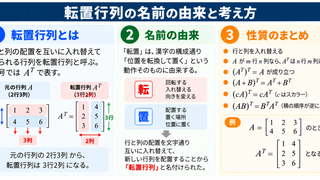 新人エンジニア研修講師2026年10月26日転置行列の名前の由来とは?初心者向けに基礎からわかりやすく解説
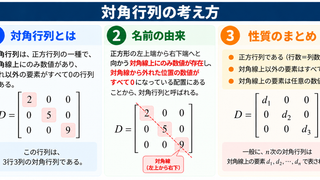 新人エンジニア研修講師2026年10月26日対角行列の名前の由来とは?初心者向けに基礎からわかりやすく解説
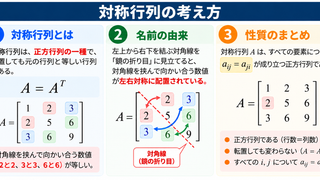 新人エンジニア研修講師2026年10月26日対称行列の名前の由来とは?初心者向けに基礎からわかりやすく解説
