
Android Studio入門!初心者がアプリ開発を始める前に知っておくべき基礎知識
 山崎講師
山崎講師こんにちは。ゆうせいです。
あなたは普段、スマートフォンを使っていて「こんなアプリがあったら便利なのに」や「自分でもゲームを作ってみたい」と思ったことはありませんか?
もしそう思ったことがあるなら、あなたはもうエンジニアとしての第一歩を踏み出しています。自分のアイデアを形にして、世界中の人に使ってもらえる。そんなワクワクする体験ができるのが、アプリ開発の醍醐味です。
でも、同時にこんな不安も抱えていませんか?
「プログラミングって、黒い画面に呪文みたいな英語をひたすら打ち込むんでしょ?」 「文系出身だし、数学も苦手だから絶対に無理…」
安心してください。その不安は、今日で終わりにしましょう。
実は、Androidアプリを作るために、天才的な頭脳や膨大な暗記力は必要ありません。なぜなら、私たちにはGoogleが用意してくれた最強の味方がついているからです。
今回は、新人エンジニアのあなたが最初に仲良くなるべき相棒、Android Studioについてお話しします。
1. はじめに:アプリ開発の世界へようこそ
改めて、エンジニアとしてのキャリアスタート、おめでとうございます!
これからあなたが足を踏み入れるAndroidアプリ開発の世界は、想像以上にクリエイティブで自由な場所です。
少し想像してみてください。
あなたが大工さんになって、立派な家を建てるとします。そのとき、トンカチやノコギリを一本一本、鉄を溶かして自分で作るところから始めますか?
絶対にしませんよね。
すでに使いやすく整備された道具箱を用意して、木材を加工することに集中するはずです。
アプリ開発もこれと全く同じです。
プログラミング言語という素材を使ってアプリを作るわけですが、ゼロから全てを自分の手で作る必要はありません。Googleは、開発に必要な便利な道具をひとまとめにした「巨大な道具箱」を無料で提供してくれています。
その道具箱の名前こそが、Android Studio(アンドロイド・スタジオ)です。
このツールを使えば、画面にボタンを配置するのも、マウスの操作だけでパズルのように組み立てることができます。複雑な処理も、ツールが途中まで入力してくれたり、間違いをその場で教えてくれたりします。
つまり、Android Studioを使うということは、隣に超ベテランの家庭教師がいて、手取り足取り教えてもらいながら作業するようなものなのです。
どうでしょう。少しだけ肩の荷が下りたのではないでしょうか?
この連載では、難しそうな専門用語も、高校生や中学生でもわかるような言葉に置き換えて解説していきます。
これから一緒に、この素晴らしいツールの使い方を学んでいきましょう。準備はいいですか?
それでは、まずは「そもそもAndroid Studioとは何者なのか?」という正体から暴いていきますよ!
それでは、続きの「2. Android Studioってそもそも何?」と「3. 『統合開発環境(IDE)』という魔法の道具箱」の部分を執筆します。
ここでは、このツールの正体と、なぜそれが「最強」と呼ばれるのかについて、専門用語を噛み砕いて解説していきます。
2. Android Studioってそもそも何?
さて、さっそく本題に入りましょう。Android Studioとは、一体何なのでしょうか。
一言で言ってしまうと、これは「Androidアプリを作るための、Google公式の制作ソフト」です。
ここでの重要なポイントは、Google公式であるという点です。
Androidというスマートフォン向けの基本ソフトを作っているのは、ご存知Googleですよね。そのGoogleが「Androidアプリを作りたいなら、これを使ってくださいね」と無料で配っているのが、このAndroid Studioなのです。
いわば、本家本元が提供している「純正ツール」です。
もしあなたがゲーム機を買ったとして、純正のコントローラーと、怪しげなメーカーのコントローラーがあったら、どちらを選びますか?おそらく、動作が保証されている純正を選びますよね。
それと同じで、Androidアプリ開発において、このツールを選んでおけば間違いありません。世界中のプロのエンジニアも、ほとんどがこれを使っています。
つまり、あなたはこのツールを使い始めた瞬間から、プロと同じ土俵に立っていることになるのです。なんだか少し、誇らしい気分になりませんか?
3. 「統合開発環境(IDE)」という魔法の道具箱
ここで、少しだけ専門的な話をしましょう。エンジニアとしてカッコよく振る舞うために、知っておくべき言葉があります。
それは、「統合開発環境」、英語で言うと IDE (アイ・ディー・イー)です。
Android Studioは、この「IDE」と呼ばれるソフトウェアの一種です。
「うわっ、漢字ばかりで難しそう…」
そう思いましたか?大丈夫です。逃げないでください。言葉の意味を分解すれば、とても単純なことだとわかります。
料理に例えてみましょう。あなたがカレーを作るとします。
もし、IDEがない状態、つまり昔ながらの開発スタイルだと、こんな状況になります。
- 野菜を切るために、隣町の「包丁専門店」へ行く。
- 肉を焼くために、反対方向の「フライパン専門店」へ行く。
- 味見をするために、また別の場所にある「小皿専門店」へ行く。
これでは、カレーを作る前に移動だけで疲れてしまいますよね。道具がバラバラの場所にあると、作業効率が非常に悪いのです。
そこで登場するのが、IDEです。
IDEとは、言うなれば「最新設備の整ったシステムキッチン」です。
まな板も、よく切れる包丁も、火力の強いコンロも、食洗機も、すべてが一箇所にまとまっています。あなたはそこに行くだけで、移動することなくスムーズにカレーを作り上げることができます。
プログラミングの世界もこれと同じです。
アプリを作るためには、実はたくさんの「別々の作業」が必要です。
- プログラムの文章(コード)を書く作業
- 書いた文章をスマホが理解できる言葉に翻訳する作業
- 動きがおかしくないかチェックする作業
これらを別々のソフトで行うのは大変です。だからこそ、これらを全部ひとつに「統合」して、快適な「開発環境」を作ってくれたもの。それが「統合開発環境(IDE)」なのです。
Android Studioというシステムキッチンには、アプリ開発という料理をおいしく作るための道具が、すべて最初から揃っています。
だからこそ、初心者のあなたでも、すぐに開発を始めることができるのです。
次はこのキッチンにある、特によく使う「3つの調理器具」について紹介していきましょう。
お待たせしました。それでは、いよいよ実際に使う機能の解説から、最後のまとめまでを一気に書き上げます。
Android Studioという「システムキッチン」の中にどんな道具が入っているのか、そしてこれからの学習の指針について詳しくお話ししますね。
4. 初心者が最初に覚えるべき3つの相棒
「システムキッチンなのはわかったけど、具体的に何を使って料理するの?」
そんな声が聞こえてきそうです。確かに、Android Studioを開くとたくさんのボタンやメニューが並んでいて、少し圧倒されてしまうかもしれません。
でも、安心してください。プロの料理人だって、最初から全ての道具を使いこなしているわけではありません。まずは、基本となる「包丁」「まな板」「鍋」さえ使えれば、おいしい料理は作れます。
Android Studioにおいても、初心者がまず仲良くなるべき「3つの相棒」がいます。
これさえ押さえておけば、アプリ開発の8割はカバーできると言っても過言ではありません。
コードエディタ:命令を書く手紙のようなもの
1つ目の相棒は、「コードエディタ」です。
これは、コンピュータに対して「ボタンが押されたら画面を変えてね」といった命令を書く場所です。真っ白な画面に文字を打ち込んでいく、まさにエンジニアの仕事場といった雰囲気の場所です。
「うわ、やっぱり英語を書くのか…スペルミスしたらどうしよう」
そう思いましたか?そこで、この相棒の出番です。
コードエディタは、ただのメモ帳ではありません。「魔法の予測変換機能」がついているのです。
例えば、スマホでメールを打つとき、「あり」と打てば「ありがとう」と予測変換が出ますよね?それと同じで、コードを数文字打つだけで、「あなたが書きたいのはこの命令文ですか?」と候補をリストアップしてくれます。
さらに、もしあなたがスペルを間違えたり、文法ミスをしたりしたら、すぐに赤い波線で「ここ、間違っていますよ!」と教えてくれます。まるで、とっても優しい赤ペン先生が常に見守ってくれているようなものです。
だから、全てを暗記する必要はありません。うろ覚えでも、この相棒が助けてくれます。
レイアウトエディタ:直感的に画面を作るキャンバス
2つ目の相棒は、「レイアウトエディタ」です。
これは、アプリの見た目を作る場所です。「ここに画像を表示したい」「ここにボタンを置きたい」といったデザインの作業を行います。
ここでの作業に、難しいコードはほとんど必要ありません。
画面の左側にあるリストから「ボタン」という部品を選んで、スマホの画面が表示されている真ん中のキャンバスに、マウスでドラッグ&ドロップするだけです。
まるで、パワーポイントで資料を作るような、あるいは部屋の模様替えをするような感覚で、直感的にアプリの画面を作ることができます。
「プログラミング=文字ばかり」というイメージを持っていた方は、きっと驚くはずです。こんなに簡単に画面が作れていいの?と思ってしまうほど、楽しい作業ができる場所です。
エミュレータ:PCの中にスマホを再現する実験装置
3つ目の相棒は、「エミュレータ」です。
アプリを作ったら、実際に動かしてみたいですよね。でも、手元にAndroidのスマートフォンがない場合はどうすればいいのでしょうか?あるいは、開発中の不安定なアプリを自分のスマホに入れるのはちょっと怖い、と思うかもしれません。
そんなときに活躍するのが、エミュレータです。
これは、あなたのパソコンの画面の中に、仮想のスマートフォンを表示させる機能です。
まるでパソコンの中にもう一台スマホがあるかのように、アプリをインストールしたり、タップしたり、動かしたりすることができます。
「私のアプリ、ちゃんと動くかな?」
そう思ったら、再生ボタンをポチッと押すだけ。すぐにこのエミュレータが起動して、作ったばかりのアプリが動き出します。失敗しても、リセットすればすぐに元通り。何度でも安心して実験ができる、頼もしい実験装置です。
5. 便利なだけじゃない?メリットとデメリット
ここまで、Android Studioの良いところをたくさん紹介してきました。しかし、読者のみなさんには誠実でありたいので、少し困った部分、つまりデメリットについても正直にお話しします。
メリット:Google公式の安心感と強力なサポート
メリットは、やはり「Google公式であること」に尽きます。
新しいAndroidの機能が出たとき、一番最初に対応するのは当然このツールです。また、世界中のエンジニアが使っているため、わからないことがあっても「Android Studio ボタン 配置」などで検索すれば、すぐに解決策が見つかります。
情報がたくさんあるというのは、独学で進める初心者にとって最強の武器になります。
デメリット:パソコンへの負荷と多機能ゆえの迷い
一方で、最大のデメリットは「重い」ことです。
高機能なシステムキッチンである分、それを動かすためには広い場所と体力が必要です。つまり、パソコンの性能(メモリやCPU)をかなり消費します。
性能が控えめなパソコンで作業をしていると、起動するだけで数分かかったり、文字を打つ反応が遅くなったりすることがあります。パソコンのファンが「ブオーン!」と唸りを上げて頑張り始めることも珍しくありません。
また、機能があまりにも多すぎるため、「どのボタンを押せばいいのかわからない」と迷子になりやすいのも事実です。
でも、焦る必要はありません。最初から全ての機能を使う人なんていませんから。「今日はこの機能だけ覚えよう」と、少しずつ仲良くなっていけば大丈夫です。パソコンが重いときは、コーヒーでも淹れて、のんびり待ちましょう。
6. 挫折しないための学習ロードマップ
最後に、これからAndroid Studioを使って学習を進めていくための指針をお伝えします。
多くの初心者が挫折してしまう原因は、「最初から完璧なアプリを作ろうとすること」です。
いきなりSNSアプリやRPGゲームを作ろうとしてはいけません。まずは、小さな成功体験を積み重ねてください。
- インストールとセットアップ:まずは自分のパソコンにAndroid Studioを入れて、起動するところまでやりましょう。
- Hello World:画面に「こんにちは」と文字を表示するだけのアプリを作りましょう。これだけで立派な第一歩です。
- ボタンを押す:ボタンを押したら文字が変わる、という簡単な動きをつけてみましょう。
この「ボタンを押したら何かが起きる」という仕組みさえ理解できれば、アプリ開発の基礎は半分クリアしたようなものです。
わからないことがあったら、すぐにGoogle検索を頼ってください。エラーメッセージをそのまま検索窓に貼り付ければ、大抵の答えは先人たちが残してくれています。
7. まとめ
いかがでしたでしょうか。
今回は、新人エンジニアのあなたに向けて、Android Studioというツールの正体と魅力についてお話ししました。
名前の響きは難しそうでしたが、中身を知ってみると、開発者を助けてくれる便利な道具がたくさん詰まった「魔法の道具箱」だということがわかっていただけたかと思います。
- コードエディタが、書き方を教えてくれる。
- レイアウトエディタが、直感的なデザインをさせてくれる。
- エミュレータが、安全な実験をさせてくれる。
これだけの味方がいれば、文系出身でも、数学が苦手でも、アプリ開発は決して不可能な挑戦ではありません。
さあ、あなたのアイデアを形にする準備は整いました。
まずはAndroid Studioをダウンロードして、新しい世界の扉を開いてみてください。あなたの作ったアプリが、誰かの生活を便利にしたり、誰かを笑顔にしたりする日が来ることを、心から楽しみにしています。
それでは、また次の記事でお会いしましょう!
セイ・コンサルティング・グループの新人エンジニア研修のメニューへのリンク
投稿者プロフィール
- 代表取締役
-
セイ・コンサルティング・グループ株式会社代表取締役。
岐阜県出身。
海外放浪の末、2000年創業、2004年会社設立。
IT企業向け人材育成研修歴業界歴20年以上。
すべての無駄を省いた費用対効果の高い「筋肉質」な研修を提供します!
この記事に間違い等ありましたらぜひお知らせください。
学生時代は趣味と実益を兼ねてリゾートバイトにいそしむ。長野県白馬村に始まり、志賀高原でのスキーインストラクター、沖縄石垣島、北海道トマム。高じてオーストラリアのゴールドコーストでツアーガイドなど。現在は野菜作りにはまっている。
最新の投稿
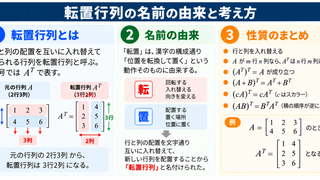 新人エンジニア研修講師2026年10月26日転置行列の名前の由来とは?初心者向けに基礎からわかりやすく解説
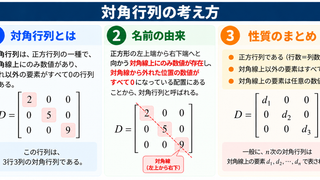 新人エンジニア研修講師2026年10月26日対角行列の名前の由来とは?初心者向けに基礎からわかりやすく解説
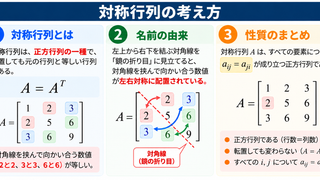 新人エンジニア研修講師2026年10月26日対称行列の名前の由来とは?初心者向けに基礎からわかりやすく解説
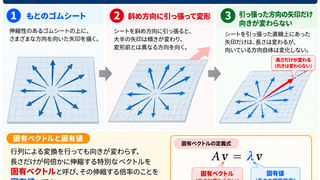 新人エンジニア研修講師2026年10月26日固有値と固有ベクトルの公式の覚え方:向きが変わらないベクトルの意味と計算手順
